
Arcade-Stick per Zero-Delay-Encoder in MAME
 13. Mai 2025 6 Min. Lesezeit 13. Mai 2025 6 Min. Lesezeit
 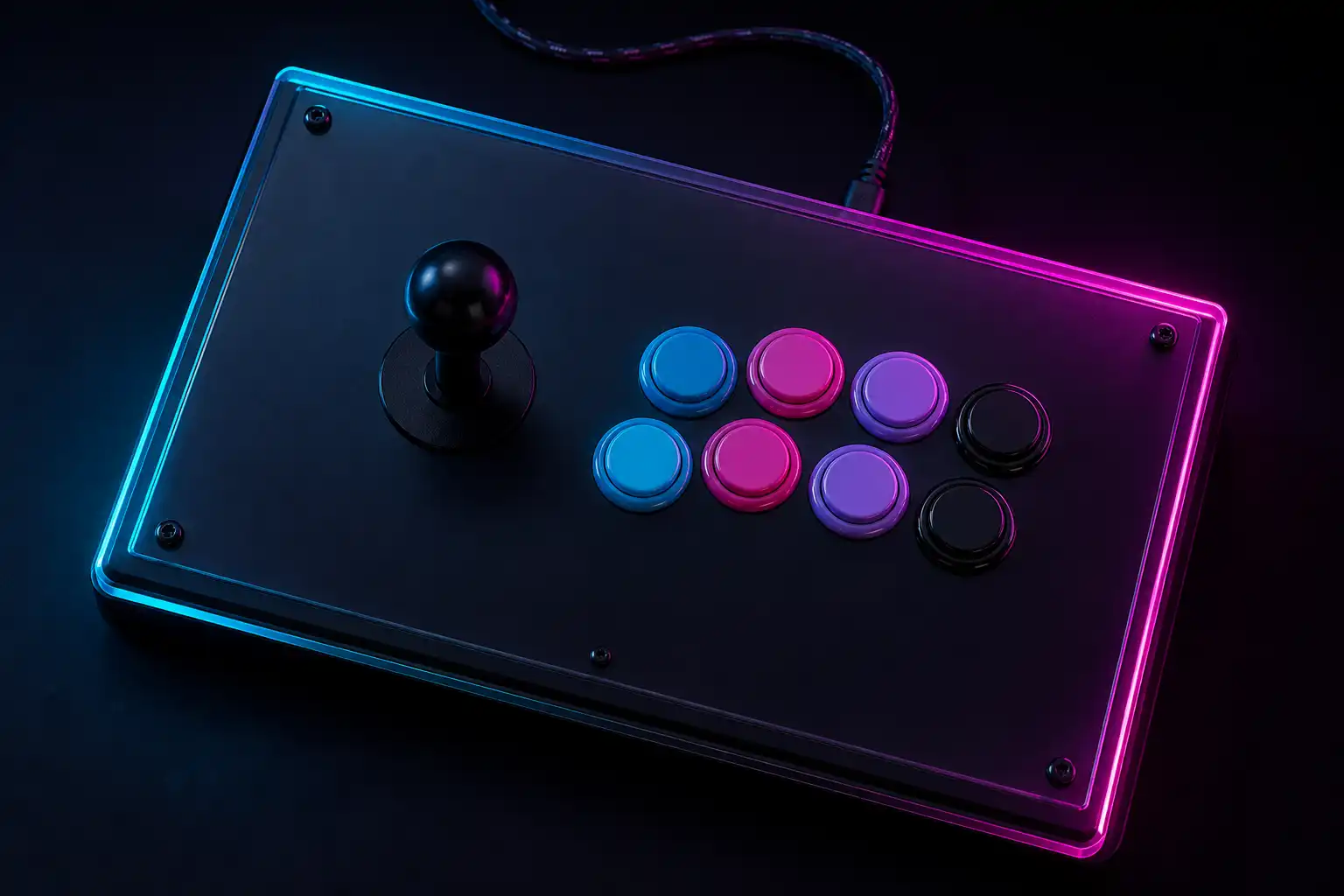 KI-generiert
Kurz gesagt
Ein Zero-Delay-Encoder meldet sich am PC als Gamepad, du verkabelst Stick und Buttons nach Pinbelegung und mappst das Ganze dann einmal im Tab-Menü von MAME.
Auf einem originalen Automaten sind Stick und Buttons direkt mit der Platine verdrahtet. Willst du dasselbe Panel an einen PC hängen, sitzt zwischen deinen Microswitches und MAME ein kleines Board: der Zero-Delay-Encoder. Er übersetzt jeden Tastendruck in ein USB-Gamepad-Signal. Diese Anleitung nimmt dich von der ersten Steckverbindung bis zum fertigen Mapping im Tab-Menü mit, und sie sagt dir ehrlich, wo die Grenzen dieses Boards liegen.
Der Klassiker ist die blaue Platine mit einem fünfpoligen JST-Stecker für den Joystick und einer Reihe zweipoliger 2,8-Millimeter-Flachstecker für die Buttons. Du steckst den Encoder per USB an, ein Treiber ist nicht nötig. Er meldet sich als Standard-HID-Gamepad.
In Windows taucht er je nach Charge unter Namen wie „DragonRise Inc. Generic USB Joystick“, „USB Gamepad“ oder „Zero Delay Arcade USB Encoder“ auf. Der Chipsatz stammt bei den günstigen Boards fast immer aus der DragonRise-Familie. Ein Encoder deckt eine Richtungseingabe plus rund zwölf Buttons ab, also genug für ein Sechs-Tasten-Panel samt Start und Coin.
Der Name „Zero Delay“ ist Marketing. Verzögerungsfrei ist das Board nicht, dazu weiter unten mehr. Für den Einstieg reicht: Ein Encoder gleich ein Controller, sichtbar für Windows und damit auch für MAME.
Der Joystick kommt über das fünfpolige Flachbandkabel. Die vier Microswitches im Stick (oben, unten, links, rechts) teilen sich eine gemeinsame Masse, die im Stecker schon zusammengeführt ist. Der Stecker passt nur in einer Richtung, achte trotzdem auf die GND-Markierung am Header, damit du ihn nicht um 180 Grad verdreht aufsetzt.
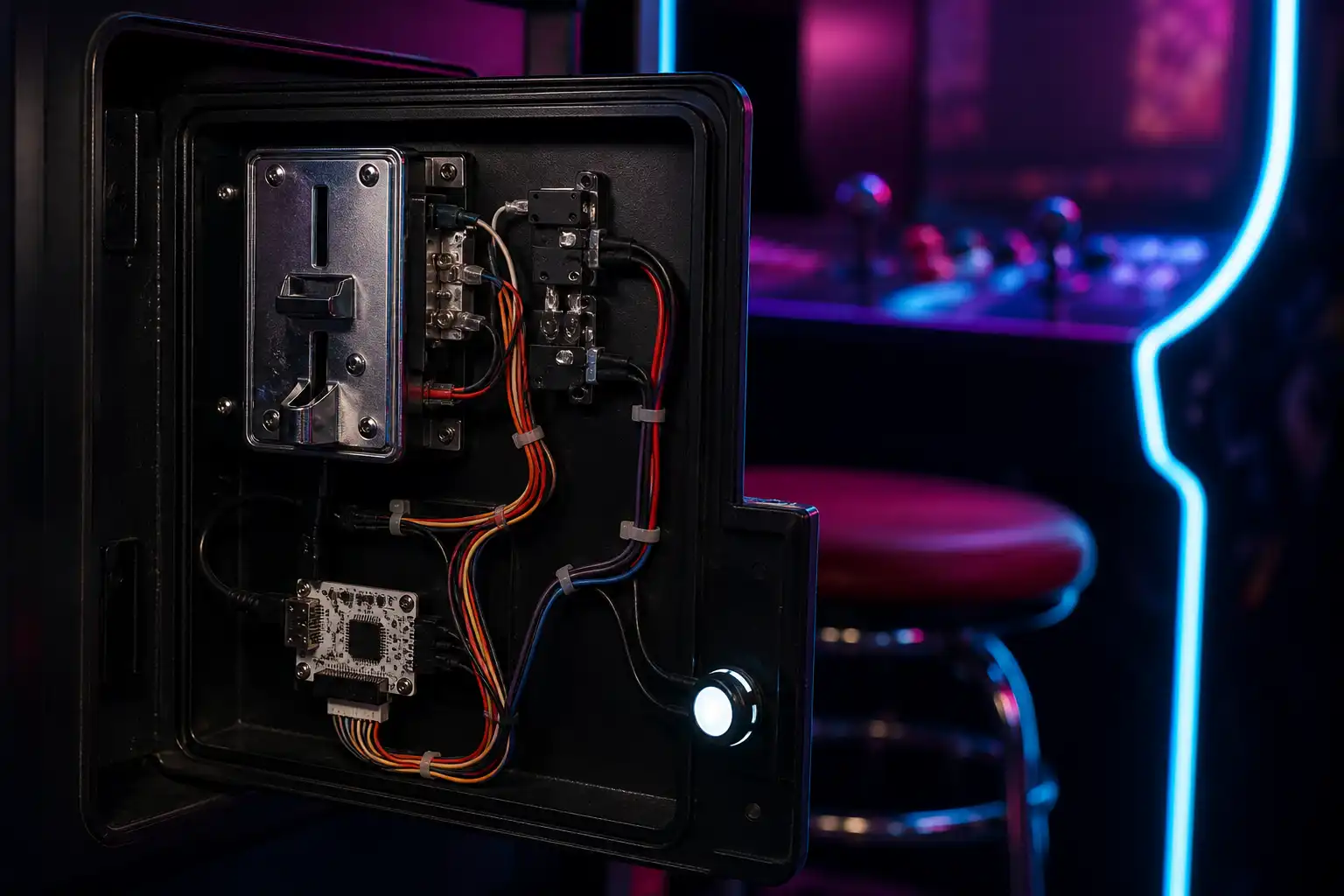
Jeder Button hat einen Microswitch mit drei Anschlüssen: COM (gemeinsam), NO (Schließer, im Ruhezustand offen) und NC (Öffner, im Ruhezustand geschlossen). Für einen einfachen Taster nutzt du COM und NO. Das Buttonkabel des Kits hat zwei Flachstecker, einen für das Signal und einen für die Masse. Steck das Signal auf NO und die Masse auf COM. Bei einem simplen Taster funktioniert auch die umgekehrte Belegung, halte dich aber der Ordnung halber an eine feste Regel.
Auf der Encoder-Seite sind die Ports beschriftet, meist mit 1K bis 8K für die Aktionstasten sowie ST für Start und SE oder CO für Coin. Verbinde sie so, wie dein Panel später belegt sein soll.
Checkliste pro Button:
Jeder Schalter braucht einen Rückweg zur Masse. In einem echten Automaten liegt dafür nicht pro Button eine eigene Leitung, sondern eine einzige Masseleitung springt von Switch zu Switch und geht nur einmal zurück zum Encoder. Das ist die Daisy-Chain.
Die billigen Kits liefern dir stattdessen pro Button ein Doppelkabel mit Signal und Masse. Damit sparst du dir das Kettenlegen, hast aber doppelt so viele Adern am Board. Prüfe, welche Variante du hast, denn manche Encoder-Modelle stellen pro Buttonpaar nur einen Massepin bereit.
Baust du dir eine eigene Verdrahtung, verbindest du alle COM-Anschlüsse mit einer durchgehenden Masseleitung und führst diese Kette am Ende einmal auf den GND des Encoders. Das ist sauberer und entspricht genau der Verdrahtung im Cabinet. Der häufigste Fehler dabei: Ein einziges fehlendes Glied in der Kette, und ein oder mehrere Buttons bleiben tot. Wenn ein Taster gar nicht reagiert, prüf zuerst die Masse mit dem Durchgangsprüfer, nicht das Signal.
Bevor du MAME überhaupt startest, kontrollierst du die Hardware direkt in Windows. Drück Win und R, tippe joy.cpl und öffne so die Systemsteuerung für Gamecontroller. Wähl deinen Encoder aus und geh auf „Eigenschaften“.
Im Test-Reiter drückst du jeden Button einzeln und schaust, ob die passende Nummer aufleuchtet. Beweg dann den Stick und beobachte das Fadenkreuz. Wichtig für später: Merke dir, ob der Stick als X/Y-Achse eines Analogsticks erscheint oder als POV-Hat. Viele Zero-Delay-Encoder melden den digitalen Stick als Achse, obwohl er nur an oder aus kennt. Beides lässt sich in MAME mappen, du solltest nur wissen, was du vor dir hast.
Leuchtet beim Drücken die falsche Nummer auf, hast du zwei Signalleitungen vertauscht. Passiert gar nichts, liegt es fast immer an der Masse. Alternativ tut es auch ein Gamepad-Tester im Browser, der zeigt Achsen und Buttons genauso an.
Jetzt kommt der Software-Teil. Starte MAME, lade ein Spiel oder geh über das interne Menü, und drück die Tab-Taste, um das Konfigurationsmenü zu öffnen. Dort hast du zwei relevante Einträge: „Eingaben (dieses Spiel)“ für eine spielspezifische Belegung und „Eingaben (allgemein)“ für die globalen Standardsteuerungen. Für ein Arcade-Panel nimmst du „Eingaben (allgemein)“, weil P1 hoch, runter, links, rechts, Button 1 bis 6, Coin und Start bei nahezu allen Automaten gleich liegen.
Du markierst eine Zeile, drückst Enter, MAME wartet nun auf eine Eingabe, und du betätigst genau den physischen Taster oder die Richtung. MAME trägt daraufhin einen Code wie JOYCODE_1_BUTTON1 ein. Meldet der Encoder den Stick als Achse, erscheint für die Richtungen etwas wie JOYCODE_1_XAXIS_LEFT_SWITCH, bei einem POV-Hat entsprechend ein Hat-Code. Beides ist korrekt.
Standardmäßig liegen zusätzlich Tastaturbelegungen auf den Aktionen. Willst du nur den Stick nutzen, kannst du die Tastaturzuweisung löschen oder als zweite Option per „oder“ stehen lassen. Wie sich das Tab-Menü im Detail bedienen lässt, steht ausführlich im Guide zum Tab-Menü und den Eingaben.
Zwei Panels heißt zwei Encoder, und jedes Board meldet sich als eigenständiges USB-Gerät. MAME vergibt dafür getrennte Joystick-Indizes. In der allgemeinen Eingabekonfiguration mappst du die P1-Zeilen, indem du am ersten Stick wackelst, und die P2-Zeilen am zweiten. MAME unterscheidet sauber zwischen JOYCODE_1 und JOYCODE_2.
Der Haken: Die Gerätereihenfolge kann sich beim Neustart oder an einem anderen USB-Port vertauschen, und zwei baugleiche Zero-Delay-Boards tragen oft denselben Namen. Dann sitzt plötzlich P2 auf Player 1. Zwei Dinge helfen. Erstens: Immer dieselben USB-Buchsen verwenden. Zweitens: MAME kann Geräte fest zuweisen. Über die Option mapdevice in der mame.ini oder auf der Kommandozeile bindest du ein bestimmtes Eingabegerät an eine feste Spielerposition, sodass die Zuordnung stabil bleibt.
Kommen wir zum ehrlichen Teil. „Zero Delay“ ist ein Produktname, keine Messung. Die günstigen Boards fragen ihren USB-Status typischerweise mit rund 125 Hz ab, das sind grob 8 Millisekunden Zyklus und im Schnitt etwa 4 Millisekunden Verzögerung, dazu kommt je nach Charge eine Entprellung obendrauf. Für gemütliches Spielen mit MAME merkst du davon nichts. Wer in Prügelspielen frame-genaue Eingaben braucht, spürt den Unterschied.
Wichtig zur Einordnung: Der Encoder ist selten der größte Lag-Verursacher. Display und Emulationskette dominieren meist deutlich stärker. Bevor du am Encoder zweifelst, lohnt sich der Blick auf die gesamte Kette, dazu findest du Details im Guide zum Input-Lag reduzieren.
Über ein besseres Board denkst du nach, wenn du kompetitiv Fighter spielst oder wenn ein billiger Encoder durch schlechte Entprellung Doppeleingaben oder Geister produziert. Solide Alternativen sind das Brook Universal Fighting Board oder die offene Firmware GP2040-CE auf einem RP2040-Board wie dem Raspberry Pi Pico. Beide fragen mit 1000 Hz ab, also rund 1 Millisekunde, und GP2040-CE lässt dich Entprellung und SOCD-Verhalten selbst einstellen.
Unterm Strich: Für MAME an einem echten Panel ist der Zero-Delay-Encoder völlig brauchbar und der schnellste Weg vom Bastelkeller zum Spielen. Aufrüsten solltest du erst, wenn du die letzten Millisekunden jagst oder auf handfeste Zuverlässigkeitsprobleme stößt.
Belege und weiterführende Quellen: das offizielle MAME-Handbuch zur Eingabekonfiguration und zur Option mapdevice sowie die Dokumentation von GP2040-CE zu Abfragerate und Entprellung.
mame.app ist unabhängig und erhält für Empfehlungen kein Geld. Angaben zum Recht sind eine allgemeine Einordnung, keine Rechtsberatung. Software und Rechtslage können sich ändern.
 KI
KI 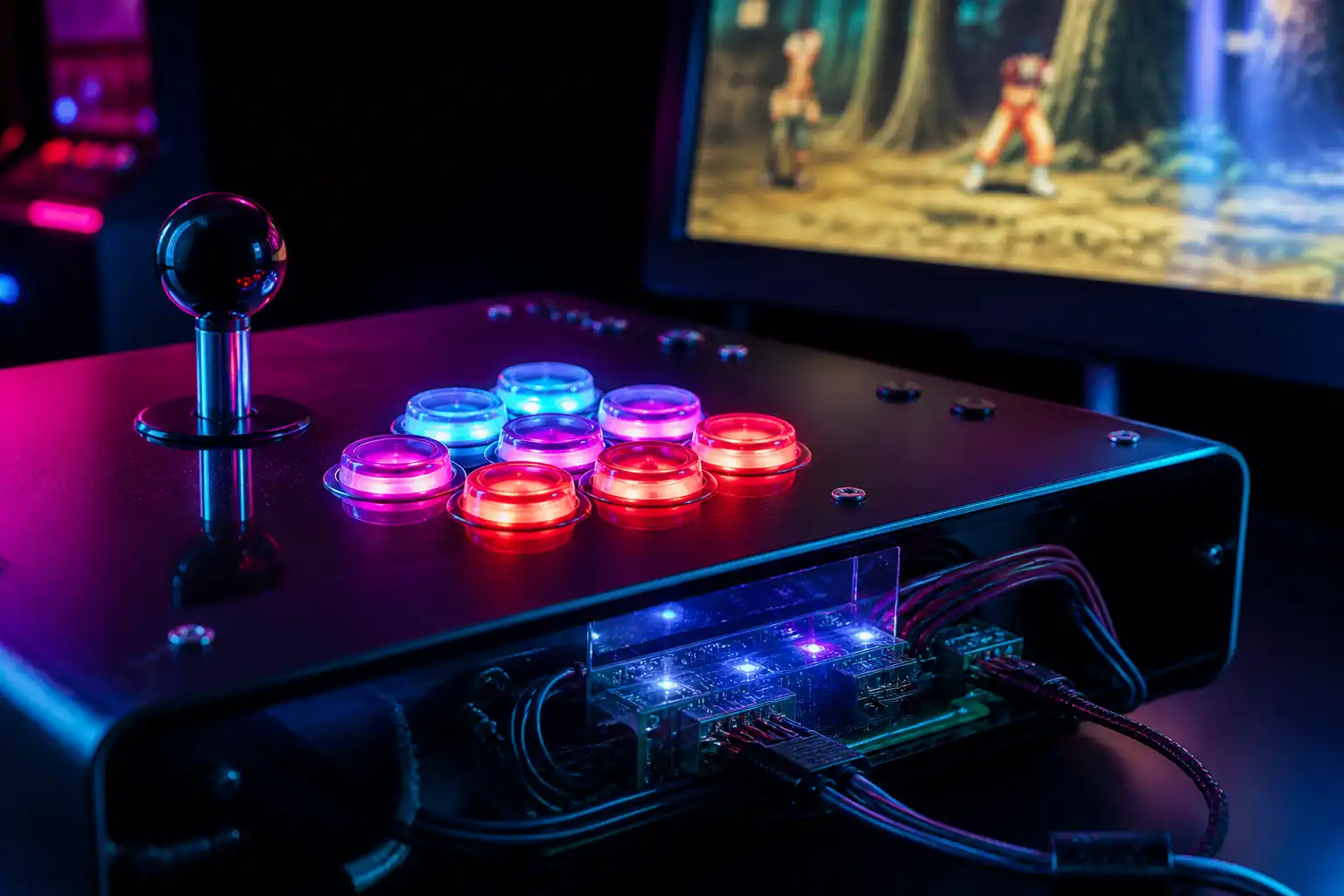 KI
KI  KI
KI