
Sinden Lightgun in MAME unter Windows 11 einrichten: Border, Kalibrierung und Offscreen-Reload
 18. September 2026 7 Min. Lesezeit 18. September 2026 7 Min. Lesezeit
  KI-generiert
Kurz gesagt
Die Sinden funktioniert in MAME zuverlässig, wenn Border, Windows-Eingaben und die Steuerung je Spiel sauber getrennt konfiguriert sind.
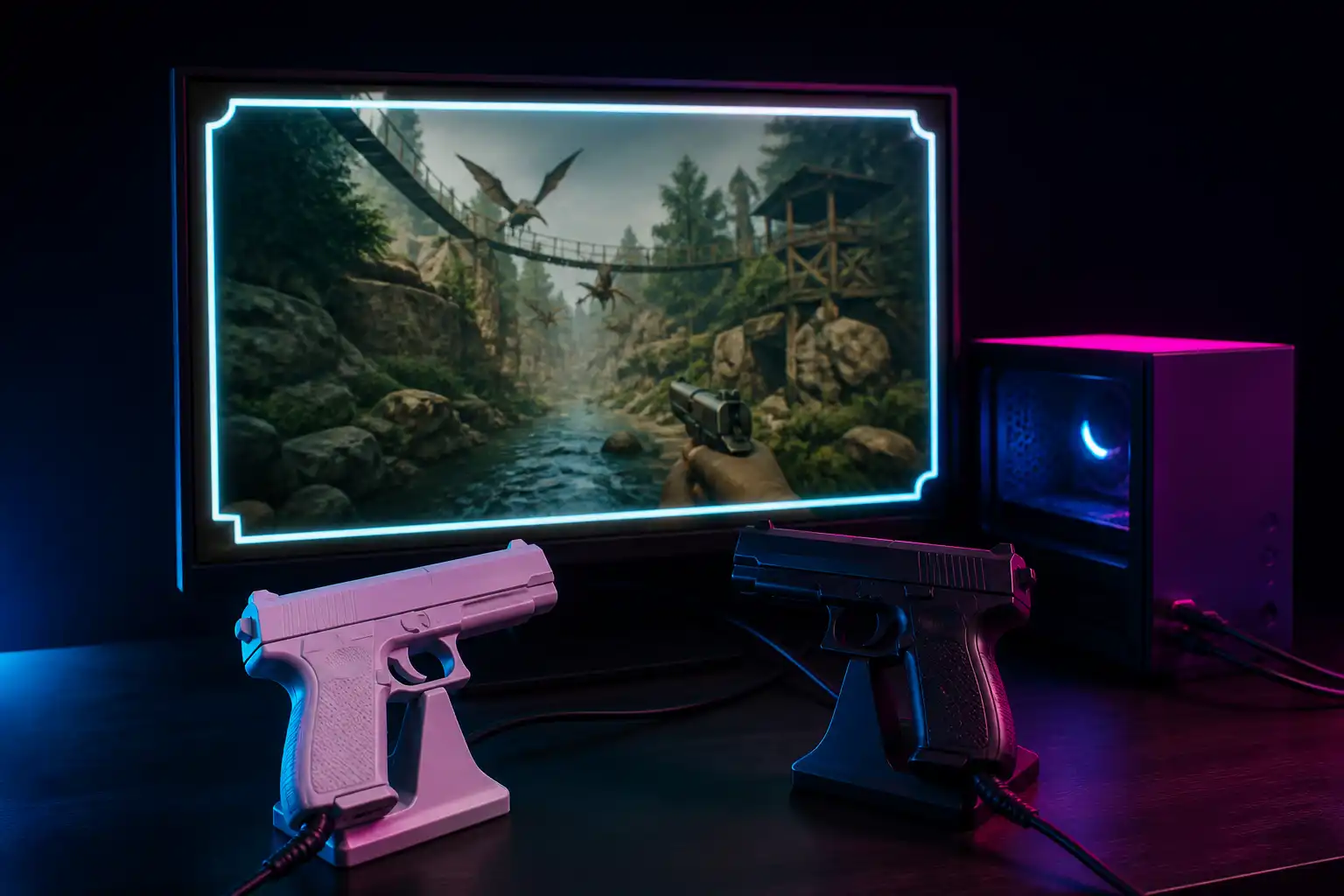
Du startest „Time Crisis“ in MAME, die Sinden erkennt den Bildschirm zunächst sauber, aber im Spiel zieht das Fadenkreuz nach links oben oder beide Pistolen steuern Spieler 1. Das ist kein exotischer Fehler. Bei einer Sinden Lightgun müssen drei Ebenen zusammenpassen: Die Kamera braucht einen klaren weißen Rahmen, Windows muss beide Pistolen getrennt erkennen und MAME muss die Achsen sowie Tasten dem richtigen Spieler zuordnen.
Die gute Nachricht: Du brauchst dafür weder einen alten Röhrenfernseher noch einen besonderen Grafiktreiber. Ein moderner Windows-11-PC, ein geeigneter Monitor und eine aktuelle MAME-Version reichen. Entscheidend ist, dass du die Einrichtung in der richtigen Reihenfolge machst. Erst die Sinden-Software, dann die Windows-Eingaben, anschließend MAME und zuletzt die Einstellungen pro Spiel.
Eine Sinden Lightgun arbeitet mit einer Kamera in der Pistole. Sie erkennt einen weißen Rahmen um das sichtbare Spielbild und berechnet daraus die eigene Position auf dem Bildschirm. Anders als klassische Arcade-Lightguns benötigt sie keinen Sensorrahmen am Monitor.
Daraus ergeben sich zwei wichtige Folgen:
Der Border ist kein Dekorationselement. Fehlt an einer Stelle ein Teil des Rahmens, etwa durch Overscan, eine Windows-Taskleiste, einen Monitorrahmen oder eine eingeblendete FPS-Anzeige, verliert die Kamera ihre Referenz. Typische Folgen sind springende Koordinaten, schlechte Treffer am Rand oder eine Pistole, die gar nicht mehr reagiert.
Installiere zuerst die aktuelle Sinden-Software und verbinde die Lightgun direkt mit einem USB-Port am PC. Für zwei Pistolen solltest du möglichst keine instabilen USB-Hubs verwenden. Gerade bei Kamerageräten können kurze Verbindungsabbrüche dazu führen, dass Windows eine Pistole nach dem Neustart anders einsortiert.
Stelle außerdem sicher, dass dein Monitor mit seiner nativen Auflösung läuft. Windows-Skalierung ist nicht grundsätzlich verboten, aber sie sollte während der Einrichtung unverändert bleiben. Wenn du zwischen Desktop, Fernseher und Beamer wechselst, kalibriere die Sinden für jedes Ausgabegerät erneut.
Diese Punkte solltest du vor MAME prüfen:
Wenn du einen Fernseher nutzt, deaktiviere dessen Overscan. Die Funktion heißt je nach Hersteller zum Beispiel „Just Scan“, „Screen Fit“, „1:1 Pixel“ oder ähnlich. Solange der TV die äußeren Bildzeilen abschneidet, kann der Border nicht vollständig erscheinen.
Aktuelle MAME-Versionen bieten eine eigene Sinden-Unterstützung. Starte MAME zunächst im Fenstermodus und öffne ein Lightgun-Spiel. Drücke während des Spiels die Tab-Taste und gehe zu den allgemeinen Optionen. Dort findest du, abhängig von der MAME-Version, die Sinden-Optionen in den Bildschirm-, Video- oder sonstigen Einstellungen.
Aktiviere die Sinden-Unterstützung. MAME erzeugt dann einen weißen Rahmen um das emulierte Bild. Prüfe anschließend genau, ob der Rahmen an allen vier Seiten durchgehend sichtbar ist.
Der Border muss um die tatsächliche Spielfläche liegen, nicht nur um ein gestrecktes Fenster. Deshalb ist das Seitenverhältnis wichtig. Viele Arcade-Lightgun-Spiele wurden für 4:3-Monitore entwickelt. Wenn du sie auf einen 16:9-Bildschirm verzerrst oder das Bild bis an den Rand zoomst, verschlechterst du oft sowohl die Optik als auch die Erkennung.
Wie du das Spielbild korrekt skalierst, liest du im Guide Seitenverhältnis in MAME: 4:3 und Integer-Scaling. Besonders bei kleineren Monitoren ist es sinnvoll, zunächst ein Fenster mit sichtbarem Border zu testen und erst danach in den Vollbildmodus zu wechseln.
Falls deine MAME-Version keine Sinden-Option anbietet, aktualisiere MAME. Alte Builds, Forks oder Frontends mit eigener MAME-Exe können die Ursache sein. Prüfe immer, welche ausführbare Datei dein Frontend tatsächlich startet.
MAME muss die Pistole als Lightgun-Eingabegerät verwenden, nicht bloß als gewöhnliche Maus. Öffne in MAME die allgemeinen Eingabeoptionen und aktiviere die Lightgun-Unterstützung. Unter Windows ist außerdem die getrennte Erkennung mehrerer Mäuse relevant, wenn du zwei Sindens nutzt.
In der Konfiguration sind vor allem diese Optionen wichtig:
| Einstellung | Zweck |
|---|---|
| Lightgun Device | Aktiviert Lightgun-Eingaben in MAME |
| Mouse Device | Erlaubt die Nutzung mausartiger Eingaben |
| Multimouse | Trennt mehrere angeschlossene Pistolen voneinander |
| Raw Input | Hilft Windows, Eingabegeräte unabhängig und direkt zu erkennen |
| Sinden Lightgun Border | Erzeugt den benötigten weißen Rahmen |
Die genaue Bezeichnung kann je nach MAME-Version leicht abweichen. Wenn du Einstellungen dauerhaft setzen willst, findest du sie in der mame.ini. Eine solide Grundkonfiguration verhindert, dass du dieselben Optionen nach jedem Update oder Frontend-Wechsel neu suchen musst. Die Hintergründe erklärt mame.ini richtig einstellen und optimieren.
Für die Eingaben selbst gilt: Konfiguriere zunächst nur eine Pistole und ein Spiel. Wenn das zuverlässig läuft, nimm Spieler 2 dazu. So erkennst du sofort, ob ein Problem von der Kalibrierung, der Geräteerkennung oder einer doppelten Tastenbelegung kommt.
Die Kalibrierung erfolgt primär in der Sinden-Software. Dort richtest du die Gun auf deinen tatsächlichen Bildschirm ein. Führe die Kalibrierung erneut durch, wenn du Auflösung, Monitor, Skalierung, Border-Größe oder die Position des Spielbilds änderst.
In MAME selbst ordnest du anschließend die Achsen zu:
Nutze bewusst „Input (this Machine)“ statt der allgemeinen Eingaben. Lightgun-Platinen unterscheiden sich stark. Ein Spiel kann nur einen Abzug und Start benötigen, ein anderes zusätzlich Pedal, Bombe, Waffe wechseln oder eine separate Reload-Taste. Spielbezogene Belegungen vermeiden, dass eine Sondertaste später in anderen Spielen stört.
Eine ausführliche Orientierung zum Tab-Menü und zu den verschiedenen Eingabebereichen findest du unter Eingaben und Tab-Menü in MAME konfigurieren.
Bei zwei Pistolen ist die häufigste Fehlerquelle eine doppelte Zuordnung. Beide Guns bewegen dann Spieler 1, während Spieler 2 stillsteht. Aktiviere in MAME deshalb die Mehrfachmaus-Unterstützung und ordne die Achsen nacheinander zu.
Ein praxistauglicher Ablauf:
Bewege beim Zuweisen nur die Pistole, die du gerade belegen möchtest. Lege die andere Gun dabei am besten still auf den Tisch. Schon kleine Bewegungen können sonst dazu führen, dass MAME die falsche Achse übernimmt.
Wenn nach einem Windows-Neustart die Pistolen vertauscht sind, prüfe die USB-Reihenfolge. Feste Ports direkt am Mainboard sind zuverlässiger als wechselnde Anschlüsse an einem Hub oder der Frontblende.
Offscreen-Reload simuliert das Nachladen, indem du neben die sichtbare Spielfläche zielst und den Abzug betätigst. Das passt zu vielen Arcade-Spielen, aber nicht zu allen. Manche Originale laden mit einer eigenen Taste, über ein Pedal oder automatisch nach. Aktiviere Offscreen-Reload deshalb nicht blind global für jedes Spiel.
MAME bietet dafür eine eigene Offscreen-Reload-Option. Aktiviere sie zunächst nur für das gerade getestete Spiel. Prüfe dann im Spielablauf:
Lädt die Waffe beim Schießen ständig nach, ist meist der Border zu klein, nicht vollständig sichtbar oder die Kalibrierung ungenau. Reagiert Offscreen-Reload überhaupt nicht, kontrolliere zuerst die MAME-Option und danach, ob das Spiel möglicherweise ein anderes Nachladeverhalten emuliert.
Für Spiele mit speziellen Eingaben ist eine separate Tastenbelegung oft die bessere Lösung. Lege etwa eine Seitentaste der Sinden auf die im Spiel vorhandene Reload-Funktion, statt eine Offscreen-Geste zu erzwingen.
| Problem | Wahrscheinliche Ursache | Lösung |
|---|---|---|
| Fadenkreuz springt oder driftet | Border verdeckt oder Kalibrierung passt nicht | Border vollständig sichtbar machen, Sinden neu kalibrieren |
| Treffer am Bildschirmrand fehlen | Overscan, falsches Seitenverhältnis oder Zoom | TV-Overscan deaktivieren, Bild nicht beschneiden |
| Beide Pistolen steuern P1 | Multimouse fehlt oder Achsen doppelt belegt | Mehrfachmaus aktivieren, P1 und P2 neu zuweisen |
| Gun funktioniert im Desktop, nicht in MAME | Lightgun-Unterstützung in MAME deaktiviert | Lightgun- und Mauseingaben in den Optionen prüfen |
| Reload löst falsch aus | Offscreen-Reload global ungeeignet | Einstellung pro Spiel setzen oder Reload-Taste belegen |
Wenn die Eingaben trotz korrekter Zuordnung träge wirken, prüfe auch die Bildausgabe und den verwendeten Renderer. Gerade bei Lightgun-Spielen fällt Verzögerung stärker auf als bei einem normalen Arcade-Stick. Der Beitrag Input-Lag in MAME senken: RunAhead und GroovyMAME hilft dir, die Ursachen einzuordnen.
Am Ende zählt nicht, ob jede globale Einstellung möglichst elegant aussieht. Entscheidend ist, dass Border, Kalibrierung und Belegung für das einzelne Spiel reproduzierbar funktionieren. Speichere funktionierende Spielprofile, ändere immer nur einen Parameter und teste direkt im Spiel. So wird aus der Sinden am Windows-11-PC eine verlässliche Lightgun-Lösung statt eines dauernden Kalibrierprojekts.
mame.app ist unabhängig und erhält für Empfehlungen kein Geld. Angaben zum Recht sind eine allgemeine Einordnung, keine Rechtsberatung. Software und Rechtslage können sich ändern.
 KI
KI  KI
KI 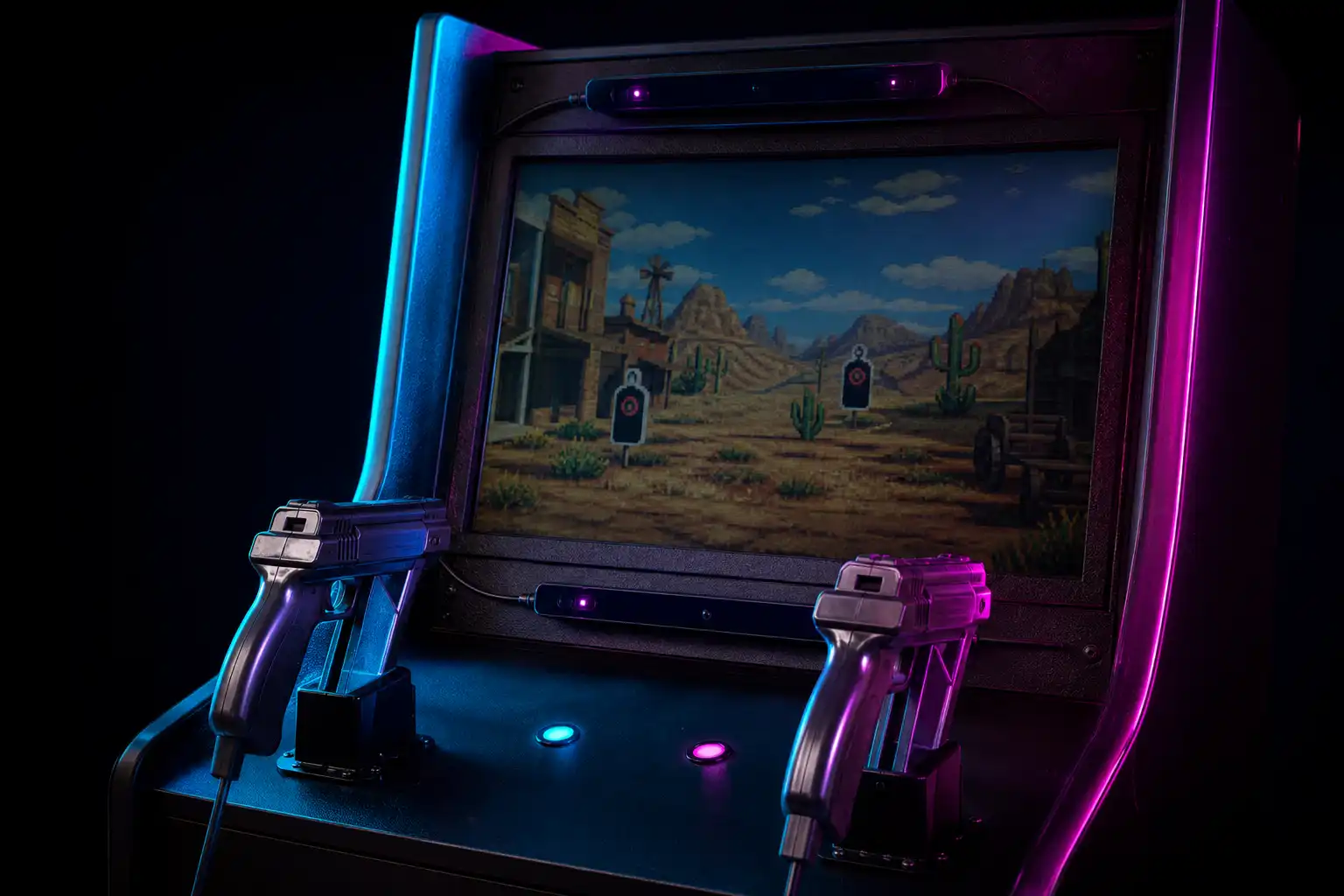 KI
KI