
I-PAC 2 in MAME einrichten: Tastaturmodus und Shift-Funktionen
 19. November 2026 7 Min. Lesezeit 19. November 2026 7 Min. Lesezeit
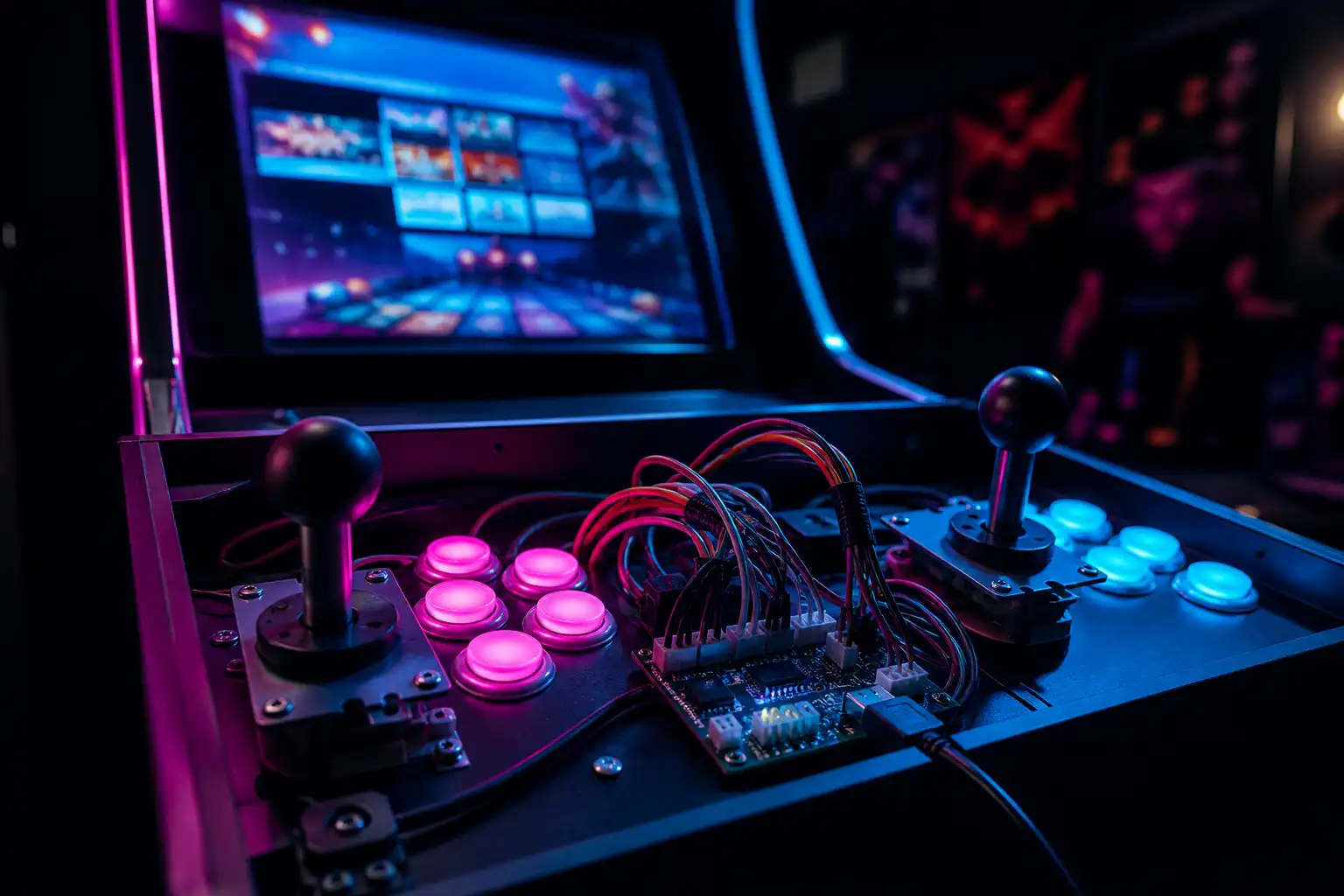 KI-generiert
Kurz gesagt
Behandle den I-PAC 2 als fest verdrahtete MAME-Tastatur und lege Shift-Funktionen nur auf selten genutzte Service-Aktionen.
Du schaltest deinen Windows-11-Automaten ein, MAME startet sauber ins Frontend und beim ersten Test öffnet ein Tastendruck plötzlich ein Windows-Menü oder beendet das Spiel. Solche Probleme liegen selten an MAME selbst. Meist sendet der I-PAC 2 einen ungeplanten Tastencode, eine Shift-Funktion ist nicht dokumentiert oder die Belegung wurde über Jahre direkt in einzelnen Spielen verändert. Mit einer klaren Grundbelegung wird der I-PAC 2 dagegen zu einem sehr zuverlässigen Encoder für Zwei-Spieler-Cabs.
Der Ultimarc I-PAC 2 arbeitet gegenüber Windows als USB-Tastatur. Jeder angeschlossene Mikroschalter löst einen Tastencode aus. Das ist robust, schnell und für MAME besonders praktisch, weil keine wechselnden Controller-IDs, Treiberprofile oder XInput-Zuordnungen im Weg stehen. Der Nachteil: Windows reagiert ebenfalls auf diese Tastencodes. Deshalb muss die Belegung nicht nur für MAME, sondern auch für den Desktop und dein Frontend sinnvoll geplant sein.
Für einen wartbaren Automaten brauchst du drei Ebenen:
Ändere nicht spontan die Tastenbelegung im Tab-Menü eines einzelnen Spiels, wenn eigentlich der Encoder falsch programmiert ist. MAME speichert solche Anpassungen pro Spiel. Nach einigen Monaten weißt du sonst nicht mehr, warum etwa Spieler 2 bei einem Titel eine andere Taste nutzt als überall sonst.
Lege zuerst fest, welche Bedienelemente dein Cabinet tatsächlich hat: Joystick mit vier oder acht Richtungen, sechs Aktionstasten pro Spieler, Starttasten, Münztaster, Service-Taste und gegebenenfalls Exit-Taste. Weniger Eingänge bedeuten nicht automatisch weniger Komfort. Entscheidend ist, dass jede Funktion nachvollziehbar bleibt.
Für die allgemeine Eingabekonfiguration in MAME ist unser Beitrag Eingaben und Tab-Menü in MAME konfigurieren die passende Grundlage. Dort wird auch erklärt, wann du globale Eingaben und wann du maschinenspezifische Einstellungen verwendest.
Schließe den I-PAC 2 direkt an einen USB-Port des Rechners an, möglichst nicht dauerhaft über einen unversorgten Hub. Windows 11 erkennt ihn in der Regel als HID-Tastatur. Ein separater Treiber ist dafür normalerweise nicht nötig.
Bevor du MAME öffnest, prüfst du die Verdrahtung und die aktuell programmierten Codes:
Der Test im Textfeld zeigt schnell, ob ein Schalter doppelt auslöst oder eine Leitung falsch angeschlossen ist. Für Sondertasten solltest du trotzdem vorsichtig sein: Eine Taste mit Alt, Windows-Taste oder einer Kombination wie Alt+F4 testest du besser in der Encoder-Software als auf dem Windows-Desktop.
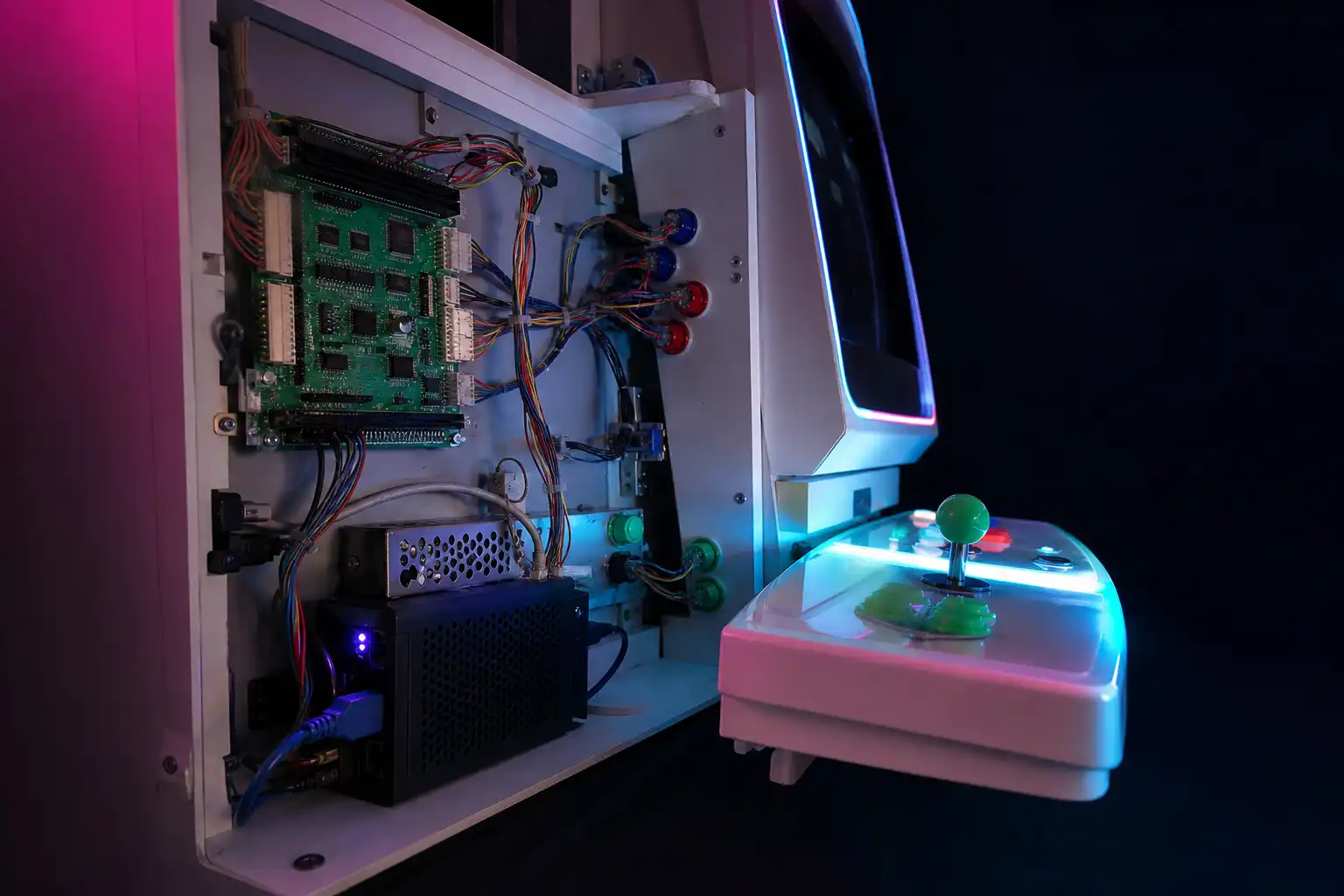
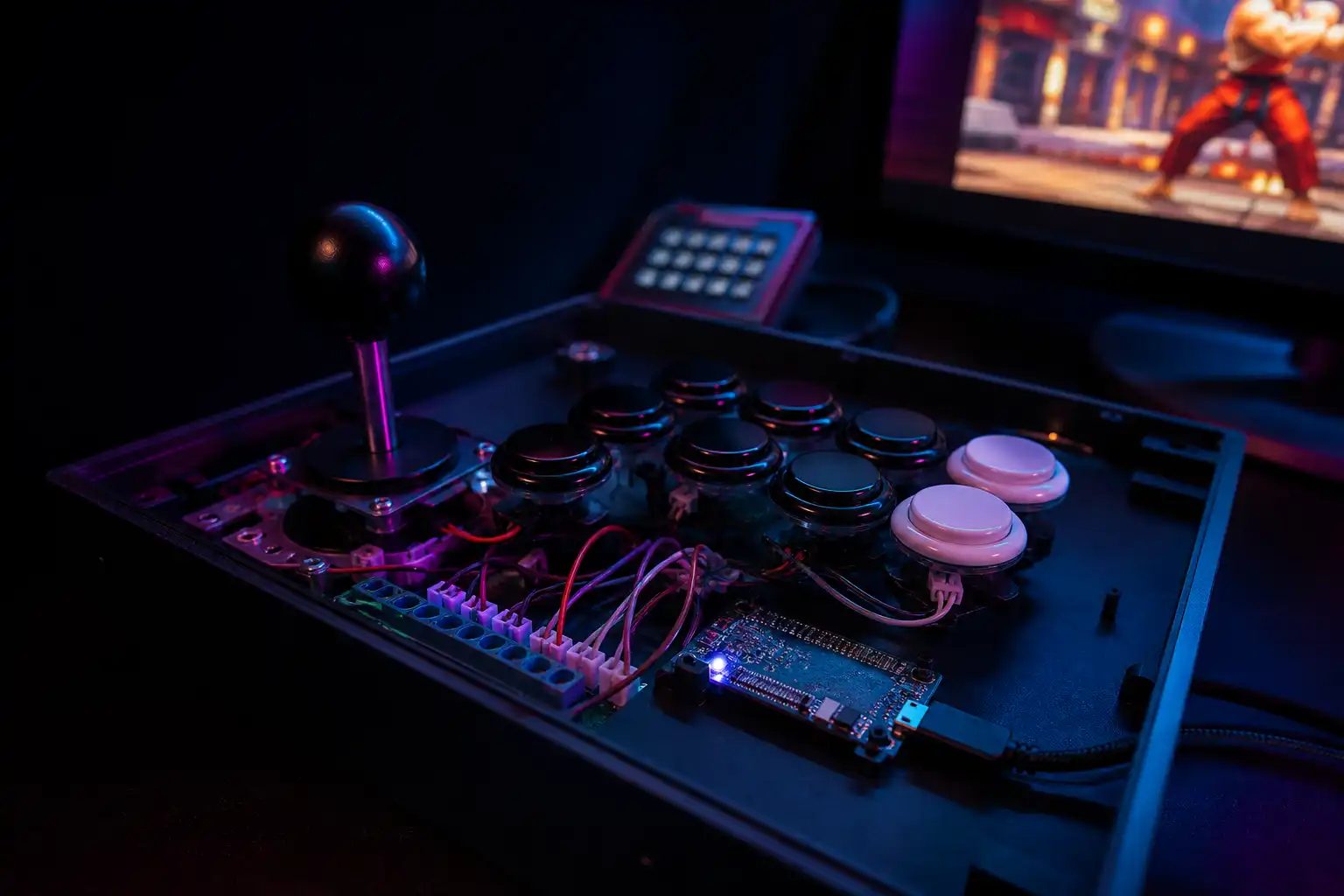
Bei der Verkabelung gilt: Jeder Mikroschalter braucht seinen eigenen Signaleingang und eine gemeinsame Masseverbindung. Vertauschte Masseleitungen sind meist unkritisch, fehlende oder lockere Masseverbindungen führen dagegen zu Aussetzern. Wenn Eingaben scheinbar zufällig erscheinen, prüfe zuerst Flachstecker, Daisy-Chain-Masse und die mechanische Stellung der Mikroschalter.
Der I-PAC 2 kann viele Tastencodes senden. Für MAME sind nicht die „schönen“ Tasten wichtig, sondern eindeutige und ungefährliche Codes. Vermeide alles, was Windows, dein Frontend oder andere Programme abfängt.
Diese Codes sind für einen Automaten besonders problematisch:
| Tastencode oder Kombination | Warum vermeiden? |
|---|---|
| Windows-Taste | Öffnet das Startmenü |
| Alt+Tab | Wechselt aus MAME heraus |
| Alt+F4 | Kann MAME oder das Frontend schließen |
| Strg+Esc | Öffnet das Startmenü |
| Strg+Alt+Entf | Reservierte Windows-Sicherheitsfunktion |
| Druck | Kann Screenshots oder Overlays auslösen |
| F1 bis F12 | Werden oft von MAME, Windows oder Frontends verwendet |
Nutze für die eigentlichen Spielfunktionen möglichst normale Buchstaben, Ziffern und klar reservierte Tasten. Wichtig ist vor allem, dass Spieler 1 und Spieler 2 keine Codes teilen. Eine praxistaugliche Logik kann so aussehen:
| Bedienelement | Beispiel für Spieler 1 | Beispiel für Spieler 2 |
|---|---|---|
| Joystick | Cursor-Tasten | R, F, D, G |
| Start | 1 | 2 |
| Coin | 5 | 6 |
| Aktionstasten | Linke Strg, Linke Alt, Leertaste, Linke Umschalttaste, Z, X | A, S, Q, W, E, T |
Das ist nur ein Schema, keine Pflichtbelegung. Wenn du bereits ein Layout auf deinen Control-Panel-Aufklebern oder in deinem Frontend verwendest, richte dich danach. Der entscheidende Punkt ist die Trennung: Ein Code hat genau eine Bedeutung auf der Hardwareseite.
Bedenke auch das deutsche Tastaturlayout. Tasten wie Z und Y können sich bei abweichenden Layouts anders verhalten. Besonders Sonderzeichen, Akzente und Tasten neben der Eingabetaste sind für Arcade-Belegungen unnötig fehleranfällig. Bleibe bei Buchstaben, Ziffern, Leertaste, Eingabetaste, Umschalttasten und klaren Funktionstasten.
Die Shift-Funktion des I-PAC 2 ist eine interne Encoder-Funktion. Sie ist nicht dasselbe wie die Windows-Umschalttaste. Hältst du den als Shift-Auslöser festgelegten Eingang gedrückt und betätigst eine weitere Taste, kann der I-PAC einen zweiten, separat programmierten Tastencode senden.
Das ist ideal für seltene Automatenfunktionen:
Als Shift-Auslöser bietet sich oft Spieler-1-Start an, weil diese Taste während des Spiels selten gleichzeitig mit Aktionstasten benötigt wird. Ob das für dein Cabinet passt, hängt aber vom Einsatzzweck ab. Bei Spielen mit Starttasten als regulärer Spielmechanik oder bei Kindern am Automaten kann eine versteckte Service-Taste die bessere Wahl sein.
Programmiere Shift-Aktionen nicht auf normale Gameplay-Eingaben. „Spieler 1 Start halten plus Taste 1“ kann zwar technisch funktionieren, ist aber im Betrieb fehleranfällig. Besonders bei hektischen Spielen oder beim versehentlichen Abstützen auf dem Panel willst du nicht im MAME-Menü landen.
Eine solide Shift-Belegung könnte so aussehen:
| Shift-Kombination | Funktion |
|---|---|
| Shift + Spieler-2-Start | MAME beenden oder zum Frontend zurückkehren |
| Shift + Taste 1 | MAME-Pause |
| Shift + Taste 2 | Tab-Menü |
| Shift + Taste 3 | Service |
| Shift + Taste 4 | Test |
Vergib für diese Funktionen bewusst Codes, die in deiner normalen Spielbelegung nicht vorkommen. Dann weist du sie anschließend einmal global in MAME zu. Dokumentiere die Kombinationen innen an der Münztür oder auf einem kleinen Service-Zettel im Cabinet. Eine unsichtbare Tastenkombination ist nur dann sinnvoll, wenn du sie im Fehlerfall wiederfindest.
Starte MAME und öffne mit Tab das Konfigurationsmenü. Unter „Input (general)“ legst du die allgemeinen Eingaben fest. Dort gehören beispielsweise Coin, Start, Pause, Benutzeroberfläche, Service und deine Exit-Funktion hin.
Für die Spielfunktionen konfigurierst du zunächst die Standardzuordnung für Spieler 1 und Spieler 2. MAME kann für verschiedene Automatenarten zusätzliche Tasten einblenden, etwa für sechs Buttons, vier Buttons oder spezielle Bedienfelder. Das ist normal. Du musst nicht jede theoretische Funktion belegen.
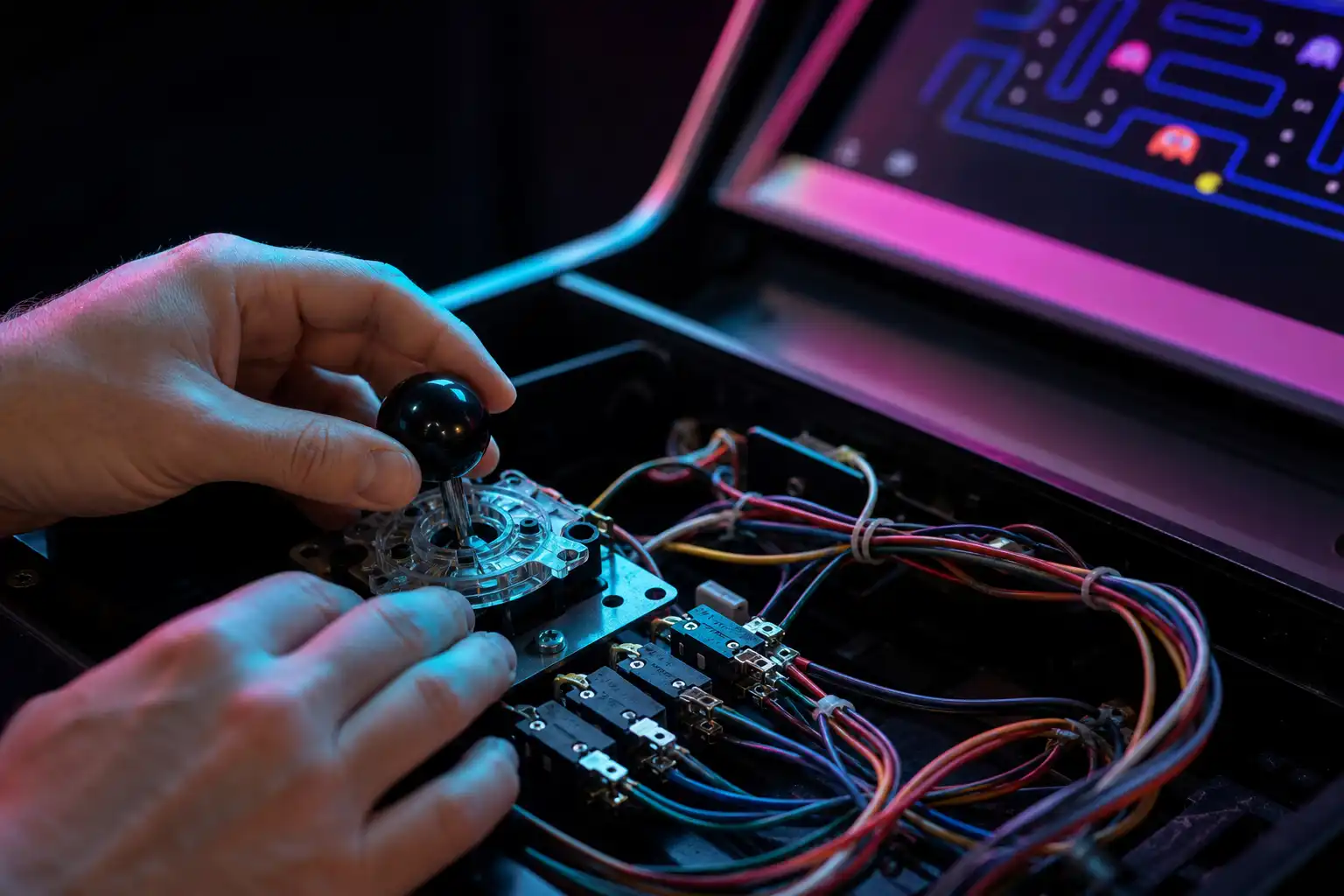
Wenn du einen Vier-Wege-Joystick verwendest, reicht eine saubere Tastaturbelegung allein nicht aus. Bei diagonalen Fehleingaben entscheidet vor allem die Mechanik des Sticks. Die passende Vorgehensweise findest du in 4-Wege-Joystick in MAME einrichten: Pac-Man ohne Diagonal-Fehleingaben spielen.
Nutze danach „Input (this Machine)“ nur für Ausnahmen. Ein Sechs-Button-Prügler darf andere Aktionstasten benötigen als ein klassischer Zwei-Button-Titel. Die globalen Richtungen, Start- und Coin-Tasten sollten jedoch gleich bleiben.
Ein häufiger Fehler ist eine versehentlich programmierte Tastenkombination statt eines einzelnen Codes. Wenn MAME beim Drücken einer Taste „Alt“ oder „Strg“ mit erkennt, prüfe die Encoder-Konfiguration und nicht nur die MAME-Zuordnung.
Auch doppelte Eingaben sind verbreitet. Sie entstehen durch prellende oder defekte Mikroschalter, lose Steckverbinder oder eine Taste, die zusätzlich über eine Shift-Ebene dieselbe Funktion auslöst. Teste den betroffenen Eingang außerhalb von MAME und beobachte, ob der Code einmal oder mehrfach erscheint.
Wenn dein Automat direkt in ein Frontend bootet, dürfen Exit- und Menü-Codes nicht mit den Frontend-Kürzeln kollidieren. Plane diese Funktionen gemeinsam. Für einen Windows-11-Kioskaufbau hilft dir MAME-Automat mit Windows 11 direkt ins Frontend booten: Autologin, Kioskmodus und sicherer Shutdown.
Der I-PAC 2 ist gerade deshalb langfristig sinnvoll, weil er keine wechselnde Controller-Reihenfolge kennt. Behandle seine Tastencodes wie feste Klemmen in einem Schaltschrank: eindeutig beschriften, selten ändern und jede Änderung sichern. Dann bleibt dein Zwei-Spieler-Cab auch nach Windows-Updates, Frontend-Wechseln und neuen MAME-Versionen beherrschbar.
mame.app ist unabhängig und erhält für Empfehlungen kein Geld. Angaben zum Recht sind eine allgemeine Einordnung, keine Rechtsberatung. Software und Rechtslage können sich ändern.
 KI
 KI
 KI