
JVS-I/O-Board in MAME einrichten: Sega-Naomi-Cabinet per USB
 13. November 2026 7 Min. Lesezeit 13. November 2026 7 Min. Lesezeit
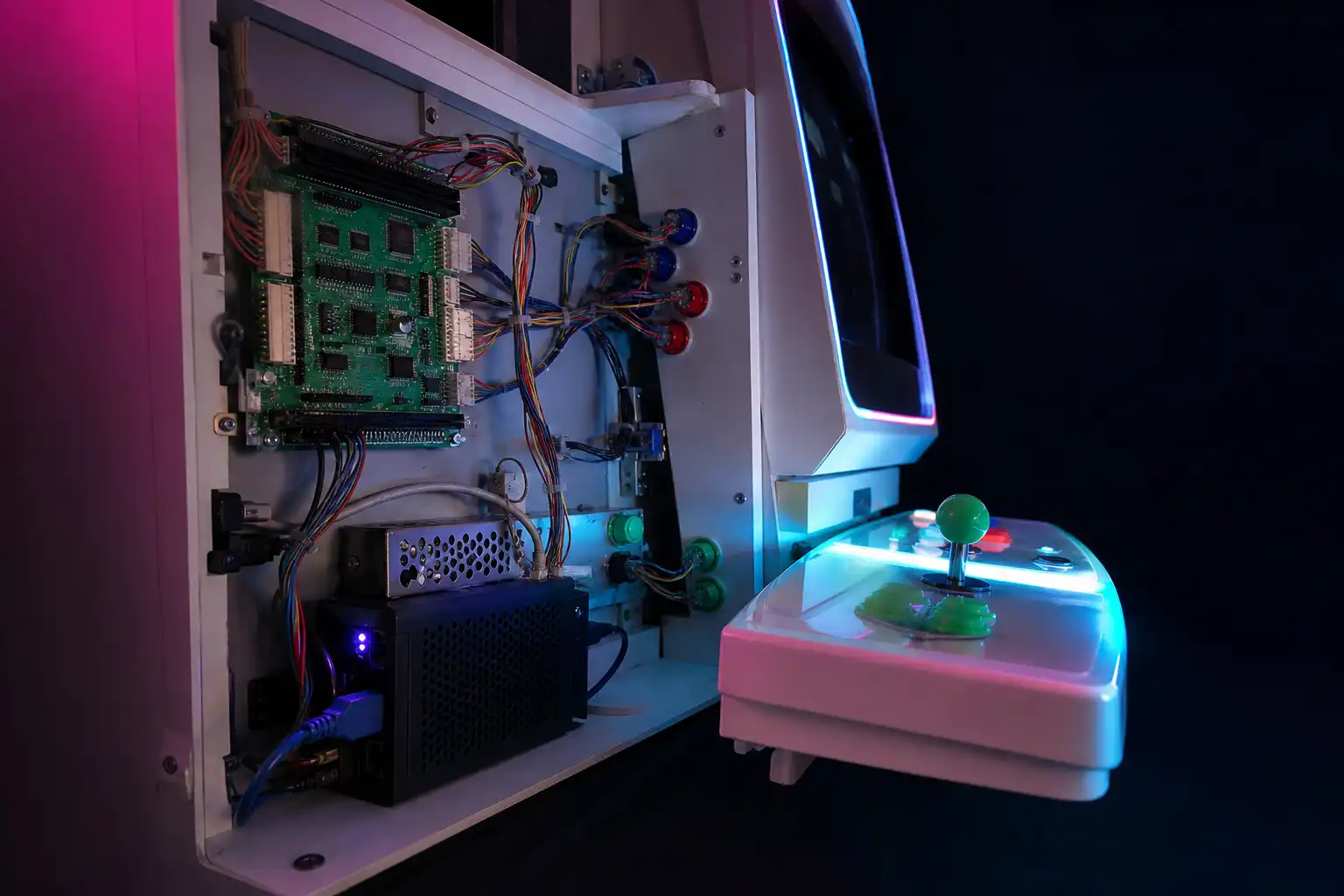 KI-generiert
Kurz gesagt
Ein USB-JVS-Interface ersetzt nicht die Cabinet-Elektrik, sondern übersetzt nur Eingaben und ausgewählte Ausgänge sauber für MAME.
Du hast ein Sega-Naomi-Cabinet geöffnet, den Original-Naomi-Stack ausgebaut oder stillgelegt und vor dir liegt der JVS-Kabelbaum mit seinen Steckern. Der PC startet bereits MAME, aber der erste Test endet oft chaotisch: Start liegt plötzlich auf Spieler 2, der Service-Taster öffnet das MAME-Menü nicht und jemand überlegt, 5 Volt vom PC-Netzteil direkt in den JVS-Strang zu schicken. Genau hier entscheidet sich, ob aus dem Umbau ein wartbares Cabinet wird oder eine Fehlersuche mit Multimeter und Ersatzsicherungen.
JVS ist kein USB-Standard und auch kein bloßes „modernes JAMMA“. Für einen PC-Umbau brauchst du ein USB-JVS-Interface, das zwischen dem JVS-I/O-Board deines Cabinets und dem Rechner vermittelt. Dieses Interface meldet sich am PC meist als Gamecontroller oder Tastaturgerät an. MAME sieht also nicht das Naomi-Cabinet selbst, sondern dessen Eingaben über das USB-Gerät.
Der entscheidende Punkt lautet: Eingaben, Versorgung und Ausgänge sind getrennte Themen. Ein USB-JVS-Interface kann Taster und Joysticks lesbar machen. Es ist aber nicht automatisch eine Stromversorgung für das I/O-Board und steuert auch nicht zwangsläufig Lampen, Münzzähler oder Force-Feedback-Hardware.
Bei JAMMA liegen viele Signale, Spannungen und Lautsprecheranschlüsse auf einem definierten 56-poligen Kantenstecker. Ein klassischer JAMMA-Encoder wird daher oft direkt an den Kabelbaum gesteckt oder an einzelne Mikroschalter angeschlossen.
JVS arbeitet anders. In Naomi-, Triforce-, Chihiro- und vielen späteren Sega-Cabinets kommunizieren System und I/O-Board über einen digitalen Bus. Das I/O-Board liest Taster, Joysticks, Münzsignale und teils analoge Eingaben ein. Je nach Cabinet steuert es außerdem Ausgänge wie Lampen, Münzzähler oder Motoren. Der JVS-Strang führt dabei typischerweise Kommunikation und eine getrennte Spannungsversorgung für die angeschlossenen JVS-Komponenten.
Für den Umbau bedeutet das:
| Bereich | Aufgabe | Typischer Anschluss |
|---|---|---|
| PC | Startet MAME und verarbeitet USB-Eingaben | USB |
| USB-JVS-Interface | Übersetzt JVS-Eingaben für den PC | USB zum PC, JVS zum I/O-Board |
| JVS-I/O-Board | Liest Cabinet-Taster und gegebenenfalls Ausgänge | JVS, Eingangsstecker, Ausgangsstecker |
| Cabinet-Netzteil | Versorgt I/O-Board und originale Cabinet-Komponenten | Separater Versorgungsstrang |
| Monitor und Audio | Bild- und Tonausgabe des PCs | Je nach Cabinet getrennt planen |
Ein JAMMA-Adapter kann die JVS-Kommunikation nicht ersetzen. Umgekehrt macht ein USB-JVS-Interface aus einem JVS-Cabinet keinen JAMMA-Automaten. Prüfe deshalb vor dem Kauf eines Interfaces, welches I/O-Board in deinem Cabinet steckt und welche Funktionen das Interface tatsächlich unterstützt.
Candy-Cabinets wurden über Jahre hinweg umgebaut. Verlasse dich nicht darauf, dass jedes blaue Sega-Cabinet intern noch der ursprünglichen Ausstattung entspricht. Häufig finden sich Mischlösungen aus JVS-I/O, JAMMA-Adapter, separatem Kick-Harness und nachträglich eingebauten USB-Encodern.
Öffne die Servicetür und dokumentiere zuerst den Ist-Zustand:
Besonders wichtig ist die Versorgung. USB liefert nur eine begrenzte 5-Volt-Versorgung für USB-Geräte. Ein JVS-I/O-Board oder daran angeschlossene Cabinet-Technik darfst du nicht einfach über eine improvisierte Verbindung vom USB-Port speisen. Nutze die zum Cabinet und I/O-Board passende, abgesicherte Versorgung. Wenn das originale Netzteil fehlt oder unklar ist, muss die Spannungsfrage vor dem Anschluss geklärt sein.
Schalte das Cabinet vollständig stromlos, bevor du JVS-Stecker löst oder Versorgungskabel veränderst. USB vom PC abzuziehen genügt dafür nicht.
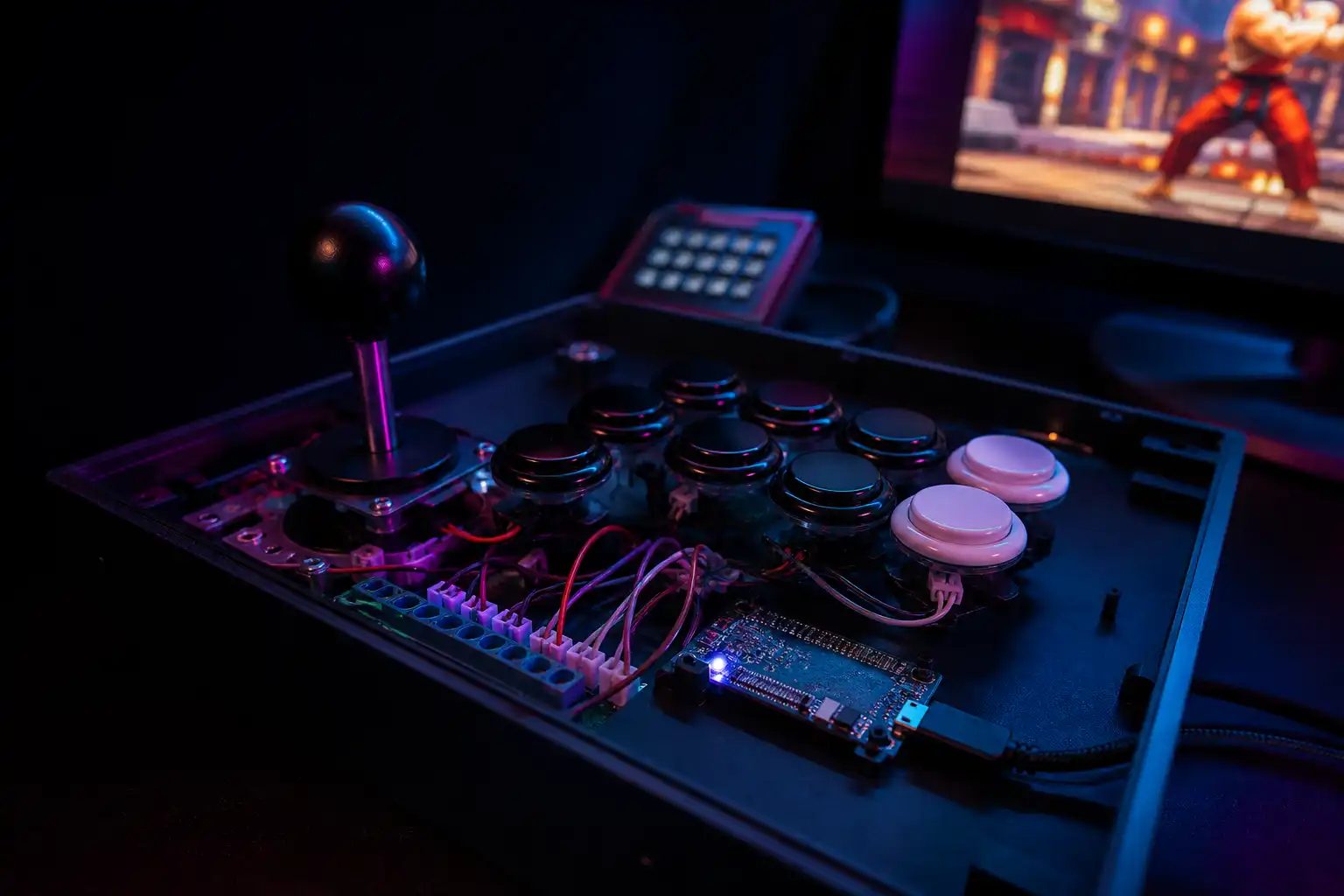
USB-JVS-Interfaces unterscheiden sich erheblich. Manche melden alle Eingaben als XInput-Controller, andere als DirectInput-Gerät oder USB-Tastatur. Einige unterstützen nur digitale Eingänge, andere zusätzlich analoge Achsen, Münzimpulse oder ausgewählte Ausgänge.
Achte mindestens auf diese Punkte:
Für Standard-Naomi-Panels mit Joystick und Tastern reicht oft ein Interface mit digitalen Eingängen. Bei Spielen mit mehr Tasten musst du dennoch genau hinsehen. Ein sechs- oder acht-Tasten-Panel ist nicht automatisch vollständig nutzbar, nur weil MAME das jeweilige Spiel unterstützt.
Meldet sich das Board als XInput-Gerät, ist die Zuordnung unter Windows meist unkompliziert. Die grundsätzliche Einrichtung eines Encoders und die MAME-Eingabekonfiguration behandelt unser Guide zu Arcade-Sticks per Zero-Delay-Encoder in MAME. Die Logik im Tab-Menü ist bei einem JVS-Interface dieselbe, nur kommt dein Signal aus dem JVS-I/O-Board statt von einzelnen Kabelschuhen.
Verbinde das USB-JVS-Interface zunächst mit dem PC und dann mit dem JVS-I/O-Board, soweit es die Dokumentation des Interface-Herstellers vorsieht. Die Spannungsversorgung des I/O-Boards bleibt dabei ein eigener Anschlussweg. Erst wenn Versorgung, JVS-Verbindung und USB-Verbindung eindeutig sind, schaltest du das Cabinet ein.
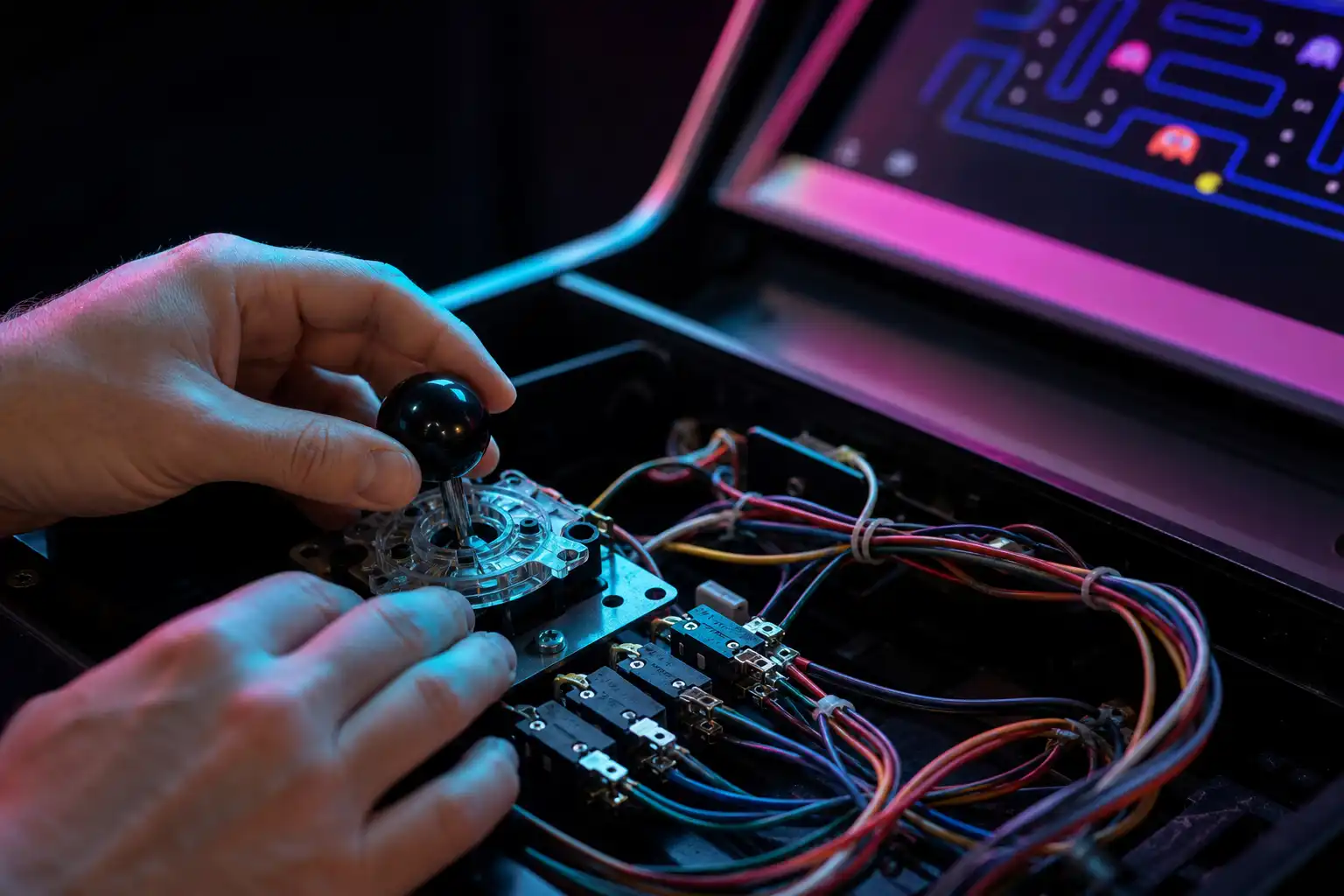
Prüfe danach außerhalb von MAME, ob der PC Eingaben erkennt. Unter Windows eignet sich die Controller-Anzeige, unter Linux kannst du die vom System erkannten Eingabegeräte prüfen. Drücke jeden Taster einzeln und notiere, welcher Button oder welche Achse ausgelöst wird.
Lege dir eine einfache Zuordnungsliste an:
| Cabinet-Eingang | Erwartete PC-Erkennung | MAME-Funktion |
|---|---|---|
| Spieler 1 Start | Eigener Button | Player 1 Start |
| Spieler 2 Start | Eigener Button | Player 2 Start |
| Spieler 1 Feuer 1 | Eigener Button | Player 1 Button 1 |
| Spieler 2 Feuer 1 | Eigener Button | Player 2 Button 1 |
| Münze 1 | Eigener Button oder Impuls | Coin 1 |
| Service | Eigener Button | Service 1 |
| Test | Eigener Button | Test oder MAME-Menü nach Bedarf |
Wenn sich ein Taster gar nicht meldet, suche den Fehler nicht sofort in MAME. Prüfe zuerst Steckverbindung, Mikroschalter, Masseleitung, I/O-Board und die Erkennung des USB-Geräts. MAME kann kein Signal zuordnen, das beim Betriebssystem nicht ankommt.
Bei mehreren USB-Geräten lohnt sich eine feste Strategie. Ein zusätzliches Gamepad, ein zweites I/O-Board oder ein angeschlossener Controller kann die Reihenfolge nach Neustarts verändern. Wie du Spielergeräte dauerhaft trennst, liest du im Beitrag Mehrere USB-Controller in MAME fest zuordnen: Spieler 1 und 2 nach Neustarts nicht vertauschen.
Starte MAME zunächst mit einem einzelnen Spiel und öffne das Eingabemenü mit der Tab-Taste. Arbeite nicht nur mit „Input Assignments (This Machine)“, wenn deine Belegung für alle Spiele gelten soll. Globale Einstellungen sind für Standardfunktionen wie Start, Coin und Service meist sinnvoll. Spielspezifische Belegungen nutzt du für Sonderfälle.
Eine ausführliche Orientierung durch die MAME-Menüs findest du in Eingaben und Tab-Menü in MAME konfigurieren.
Ordne zuerst die Grundfunktionen zu:
Service und Test sind nicht dasselbe. „Service“ fügt bei vielen Arcade-Systemen einen Service-Credit hinzu oder aktiviert einen dedizierten Servicemodus. „Test“ öffnet je nach emulierter Hardware das interne Testmenü des Spiels oder Systems. Beide Funktionen solltest du auf echte, zugängliche Cabinet-Taster legen, wenn sie vorhanden sind.
Den MAME-Menüzugriff solltest du davon getrennt halten. Die Tab-Taste ist eine Emulatorfunktion, kein originaler Arcade-Eingang. Wenn dein Cabinet keine Tastatur dauerhaft angeschlossen haben soll, kannst du eine separate, bewusst gewählte Tastenkombination oder einen versteckten Service-Taster dafür vorsehen. Belege Tab aber nicht versehentlich auf den normalen Testtaster, sonst öffnet sich während des Spiels das MAME-Menü statt der erwarteten Hardware-Testfunktion.
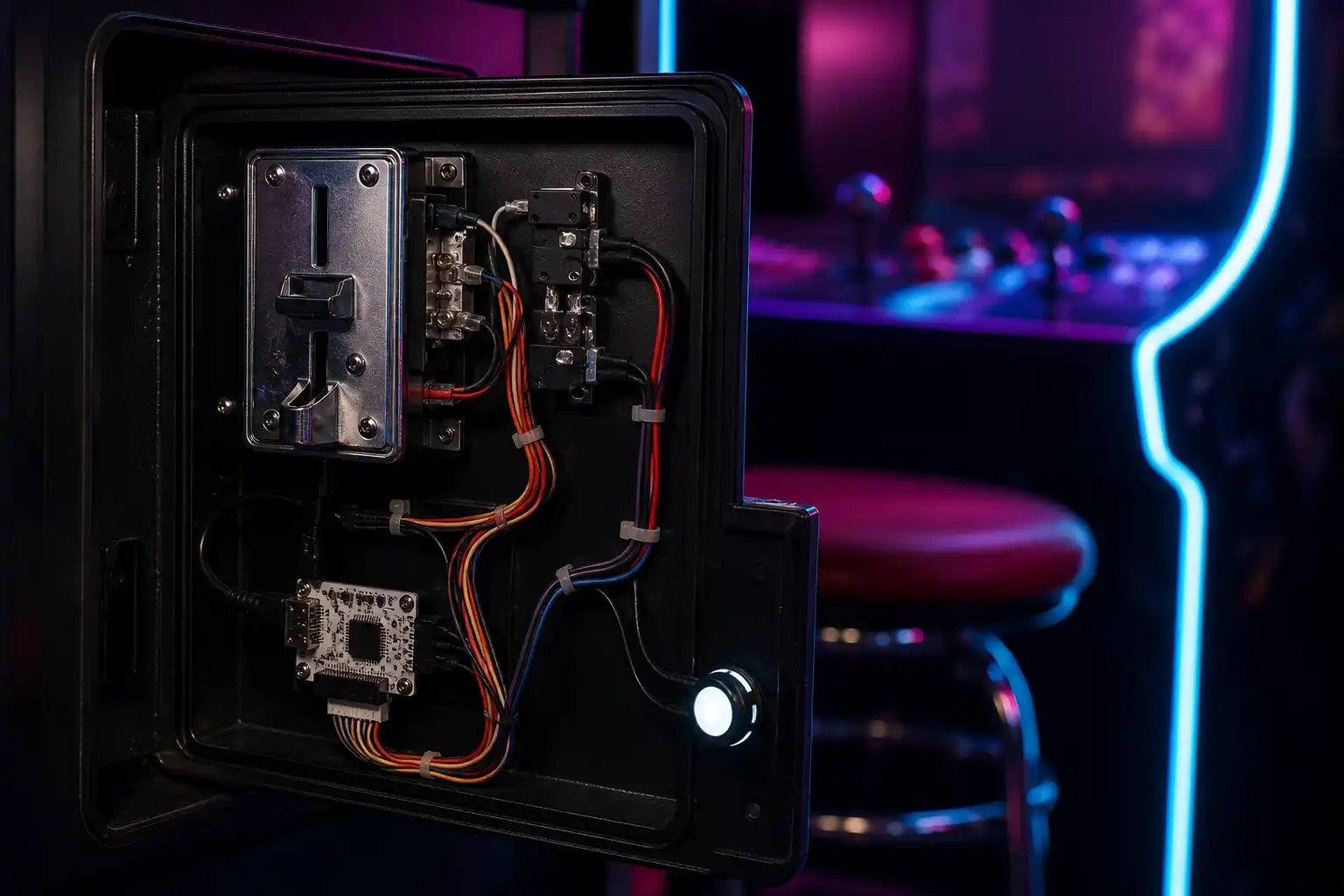
Für Münztüren und echte Münzprüfer gelten zusätzliche Regeln, weil ein mechanischer Impuls zuverlässig als Coin-Eingabe ankommen muss. Details dazu findest du in Münztür und Münzprüfer in MAME einrichten: Coin-Impulse, Credits und Service-Taster am Automaten.
Viele Umbauten scheitern nicht an den Tastern, sondern an falschen Erwartungen an Ausgänge. Dass ein USB-JVS-Interface Spielerinputs liest, bedeutet nicht automatisch, dass es Lampen, Kartenleser, Münzzähler, Rückstoßspulen oder Force Feedback über MAME steuert.
MAME emuliert Ausgabefunktionen abhängig vom jeweiligen Treiber und Spiel. Das Interface muss diese Ausgaben zusätzlich unterstützen, und die Cabinet-Hardware braucht ihre korrekte Versorgung sowie gegebenenfalls Treiberschaltungen. Eine Lampe direkt an einen Logikausgang oder USB-Anschluss zu hängen, ist keine Lösung.
Plane Ausgänge daher als eigene Ausbaustufe:
Teste nach der Konfiguration nicht nur ein Spiel. Starte ein Zwei-Spieler-Spiel, füge Credits über Münze und Service hinzu, öffne gegebenenfalls das Testmenü und prüfe jede Richtung unter Belastung. Gerade bei alten Panels zeigen sich Kontaktprobleme oft erst bei schnellen Richtungswechseln.
Wenn dein Naomi-Cabinet zuverlässig startet, beide Spieler korrekt erkennt und Service sowie Test bewusst getrennt funktionieren, hast du die wichtigste Grundlage geschafft. Danach kannst du dich um Startverhalten, Frontend und die saubere Bedienung ohne Tastatur kümmern. Für einen dedizierten PC-Automaten ist der Guide MAME-Automat mit Windows 11 direkt ins Frontend booten: Autologin, Kioskmodus und sicherer Shutdown der passende nächste Schritt.
mame.app ist unabhängig und erhält für Empfehlungen kein Geld. Angaben zum Recht sind eine allgemeine Einordnung, keine Rechtsberatung. Software und Rechtslage können sich ändern.
 KI
 KI
 KI