
MAME auf Intel-N100-Mini-PC einrichten: Leistung, Windows 11 und Arcade-Automat ohne Grafikkarte
 19. Oktober 2026 7 Min. Lesezeit 19. Oktober 2026 7 Min. Lesezeit
  KI-generiert
Kurz gesagt
Ein Intel-N100-Mini-PC ist eine starke, sparsame MAME-Basis für klassische Arcade-Spiele, aber kein Ersatz für einen Gaming-PC bei später 3D-Hardware und schweren Shadern.
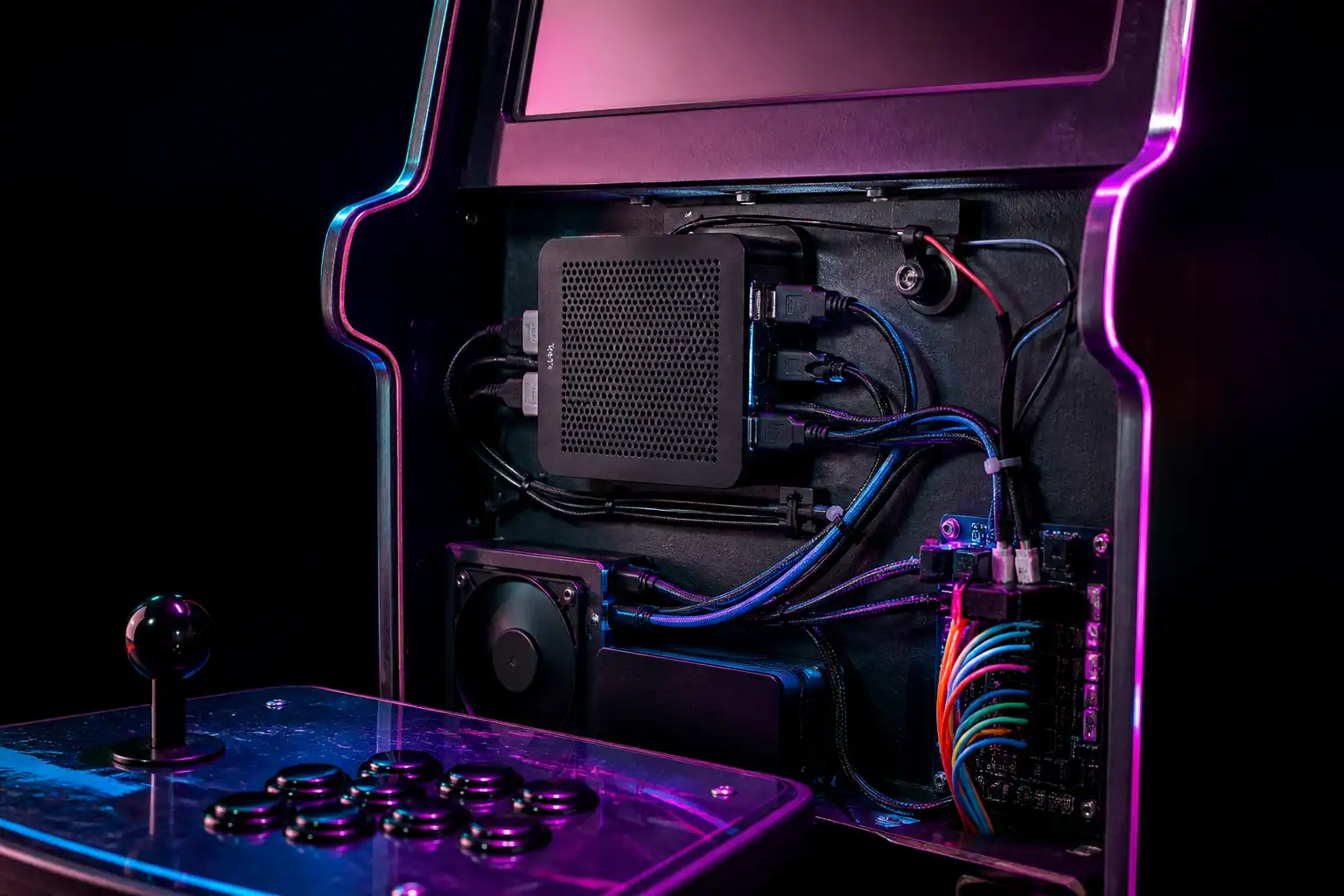
Der kleine Mini-PC verschwindet hinter der Rückwand deines Arcade-Automaten, braucht kaum Platz und keine separate Grafikkarte. Genau deshalb sind Intel-N100-Geräte aktuell für viele MAME-Projekte interessant. Bevor du einen Rechner fest einbaust, solltest du aber realistisch planen: Für klassische 2D-Arcade-Platinen ist der N100 meist sehr gut geeignet. Bei späteren 3D-Systemen, mehreren Bildschirmen oder aufwendigen CRT-Shadern stößt er dagegen deutlich früher an Grenzen als ein normaler Desktop-PC.
Der Intel N100 gehört zur Alder-Lake-N-Familie. Er hat vier effiziente Prozessorkerne, keine zusätzlichen Performance-Kerne und eine integrierte Intel-Grafikeinheit. Seine Stärke ist nicht rohe Spitzenleistung, sondern ein gutes Verhältnis aus Stromverbrauch, Abwärme und ausreichender Leistung für klassische Emulation.
Für einen MAME-Automaten ist das oft genau richtig. MAME profitiert vor allem von guter CPU-Leistung pro Kern, weil viele emulierte Arcade-Systeme einzelne Berechnungen nicht beliebig auf viele Kerne verteilen können. Der N100 ist deshalb deutlich besser als alte Atom-Mini-PCs, günstige Celeron-Boxen früherer Generationen oder betagte Bürorechner mit langsamer Festplatte.
Diese Einsatzbereiche passen in der Praxis gut:
Bei Neo Geo und Capcom-Platinen ist nicht nur die Rechenleistung entscheidend. BIOS-Dateien und korrekte ROM-Strukturen müssen ebenfalls stimmen. Die Grundlagen dazu erklärt unser Beitrag Neo Geo, CPS1 und CPS2 in MAME mit BIOS starten.
Ein N100 ist kein Universalrechner für jede MAME-Hardware. Das gilt besonders für Arcade-Systeme mit komplexer 3D-Grafik, aufwendiger Sound-Emulation oder sehr hohen Anforderungen an die CPU.
Vorsicht ist angebracht bei:
Ein einzelnes Spiel kann im Menü oder beim ersten Test gut wirken und später bei vielen Gegnern, Transparenzeffekten oder Soundspitzen einbrechen. Teste deshalb nicht nur das Intro, sondern mehrere Minuten echter Spielszenen.
Für ein klassisches Cabinet ist das kein Nachteil, solange du die Spieleauswahl bewusst zusammenstellst. Ein Automat mit 300 sauber geprüften Spielen ist besser als ein riesiges Set, in dem ein Teil ruckelt oder falsch skaliert ist.
Beim Kauf eines N100-Mini-PCs ist nicht nur der Prozessor wichtig. Die Geräte unterscheiden sich stark bei Arbeitsspeicher, SSD, Kühlung und Anschlüssen.
Für MAME solltest du mindestens diese Ausstattung anpeilen:
| Komponente | Empfehlung | Warum |
|---|---|---|
| Arbeitsspeicher | 16 GB RAM | Genug Reserve für Windows 11, Frontend, MAME und Medienvorschauen |
| Massenspeicher | 500-GB-SSD oder größer | Platz für ROMs, CHDs, Bilder, Videos und Backups |
| Netzwerk | Gigabit-LAN | Praktisch für Updates, Dateitransfer und Verwaltung |
| USB | Mindestens vier Anschlüsse | Für Encoder, Tastatur, Maus, Lightguns und Wartung |
| Bildausgabe | HDMI oder DisplayPort | Für aktuelle LCDs und typische Cabinet-Monitore |
| Kühlung | Aktiver Lüfter oder gutes Metallgehäuse | Wichtig bei langen Spielsessions im geschlossenen Automaten |
8 GB RAM funktionieren für ein schlankes MAME-System grundsätzlich. Bei einem neuen Aufbau würde ich trotzdem 16 GB wählen. Der Aufpreis ist meist überschaubar, und Windows 11 arbeitet mit mehr Reserve deutlich entspannter.
Bei der SSD solltest du nicht nur an ROM-ZIPs denken. Frontends speichern oft Logos, Flyer, Screenshots, Videos und Metadaten. CHD-Dateien einzelner Arcade-Systeme können zusätzlich viel Platz belegen. Plane daher lieber großzügig, statt später den gesamten Automaten zerlegen zu müssen.
Windows 11 läuft auf aktuellen N100-Mini-PCs in der Regel problemlos. Für einen Arcade-Automaten zählt aber nicht nur, dass MAME startet. Der Rechner soll nach dem Einschalten zuverlässig in dein Frontend booten, ohne Passwortabfrage, Update-Pop-up oder Desktop-Chaos.
Installiere Windows möglichst frisch und halte die Installation schlank:
MAME selbst installierst du am besten in einem einfachen Pfad, etwa C:\MAME. Vermeide verschachtelte Ordner in „Programme“, wenn du später Konfigurationsdateien, ROM-Pfade oder Frontends manuell pflegen möchtest. Die komplette Grundinstallation findest du in unserem Guide MAME unter Windows installieren und einrichten.
Danach lohnt es sich, die zentrale Konfiguration bewusst zu prüfen. Die wichtigsten Optionen für Renderer, Fensterbetrieb, Vollbild, Audio und ROM-Pfade behandelst du in mame.ini richtig einstellen und optimieren.
N100-Mini-PCs bieten je nach Hersteller sehr unterschiedliche BIOS-Menüs. Suche nicht nach exotischen Tuning-Optionen. Für einen stabilen Automaten sind ein sauberer Start und eine verlässliche USB-Erkennung wichtiger als ein minimal höherer Benchmarkwert.
Diese Einstellungen sind sinnvoll zu prüfen:
Wichtig ist außerdem die USB-Reihenfolge. Wenn dein Encoder nach einem Kaltstart manchmal anders erkannt wird, liegt das oft nicht an MAME, sondern an der Initialisierung durch Windows oder das BIOS. Bei mehreren Gamepads und Encodern hilft eine feste Zuordnung in MAME. Lies dazu Mehrere USB-Controller in MAME fest zuordnen: Spieler 1 und 2 nach Neustarts nicht vertauschen.
Für einen LCD-Automaten mit 1080p ist die integrierte Grafik des N100 normalerweise ausreichend. Nutze zunächst die native Auflösung deines Displays, ein korrektes Seitenverhältnis und moderates Scaling. Gerade bei Pixelspielen wirkt ein sauber konfiguriertes 4:3-Bild überzeugender als ein überladener Shader.
Die Grundlagen für Geometrie und Pixelkanten findest du in Seitenverhältnis in MAME: 4:3 und Integer-Scaling. Wenn du Scanlines oder eine leichte Röhrenoptik möchtest, beginne mit einfachen Einstellungen und kontrolliere die Bildrate. Unser Beitrag CRT-Shader und Scanlines in MAME einstellen zeigt, welche Stellschrauben dafür relevant sind.
Für aufwendige Shader-Presets gilt: Stelle zuerst sicher, dass das Spiel ohne Shader stabil läuft. Aktiviere dann einzelne Effekte nacheinander. Ein N100 kann einfache Scanlines oder moderate CRT-Effekte darstellen, aber komplexe Shader mit mehreren Passes, starken Masken oder hoher interner Renderauflösung können die Grafikleistung spürbar belasten.
Ein echter 15-kHz-Arcade-Monitor ist ein anderes Projekt. Der übliche Weg über CRT Emudriver und eine kompatible AMD-Grafikkarte passt nicht zu einem N100-Mini-PC ohne passende Erweiterungsmöglichkeit. Für einen kompakten LCD-Automaten ist der N100 sehr sinnvoll. Für einen originalen Röhrenaufbau solltest du die Hardwareplattform dagegen von Anfang an anders planen.
Ein N100 eignet sich gut für Attract-Mode, LaunchBox oder BigBox, solange du Medienvorschauen vernünftig dosierst. Sehr große MP4-Videos, hochauflösende Themes und dauerhaft laufende Hintergrundanimationen kosten unnötig Ressourcen.
Für einen robusten Automaten ist ein schlichtes Frontend oft die bessere Wahl. Entscheidend sind schnelle Startzeiten, gut lesbare Listen und ein sauberer Rückweg von MAME ins Menü. Wenn der Automat direkt in das Frontend starten soll, richte Windows entsprechend ein. Der Guide MAME-Automat mit Windows 11 direkt ins Frontend booten: Autologin, Kioskmodus und sicherer Shutdown hilft dir bei Autologin, Kioskmodus und einem sicheren Ausschalten.
Der Intel N100 ist damit keine Notlösung, sondern eine vernünftige Basis für einen fokussierten MAME-Automaten. Wähle 16 GB RAM, eine ausreichend große SSD, ein gut gekühltes Gehäuse und eine Spielauswahl, die zum Rechner passt. Dann bekommst du einen leisen, sparsamen und angenehm wartungsarmen Arcade-PC, der klassische Spiele zuverlässig auf Knopfdruck startet.
mame.app ist unabhängig und erhält für Empfehlungen kein Geld. Angaben zum Recht sind eine allgemeine Einordnung, keine Rechtsberatung. Software und Rechtslage können sich ändern.
 KI
KI  KI
KI  KI
KI