
Mehrere USB-Controller in MAME fest zuordnen: Spieler 1 und 2 nach Neustarts nicht vertauschen
 08. Oktober 2026 7 Min. Lesezeit 08. Oktober 2026 7 Min. Lesezeit
  KI-generiert
Kurz gesagt
Dauerhaft stabil wird die Spielerzuordnung nur, wenn Windows die Controller unterscheidet und du MAME danach einmal sauber neu belegst.
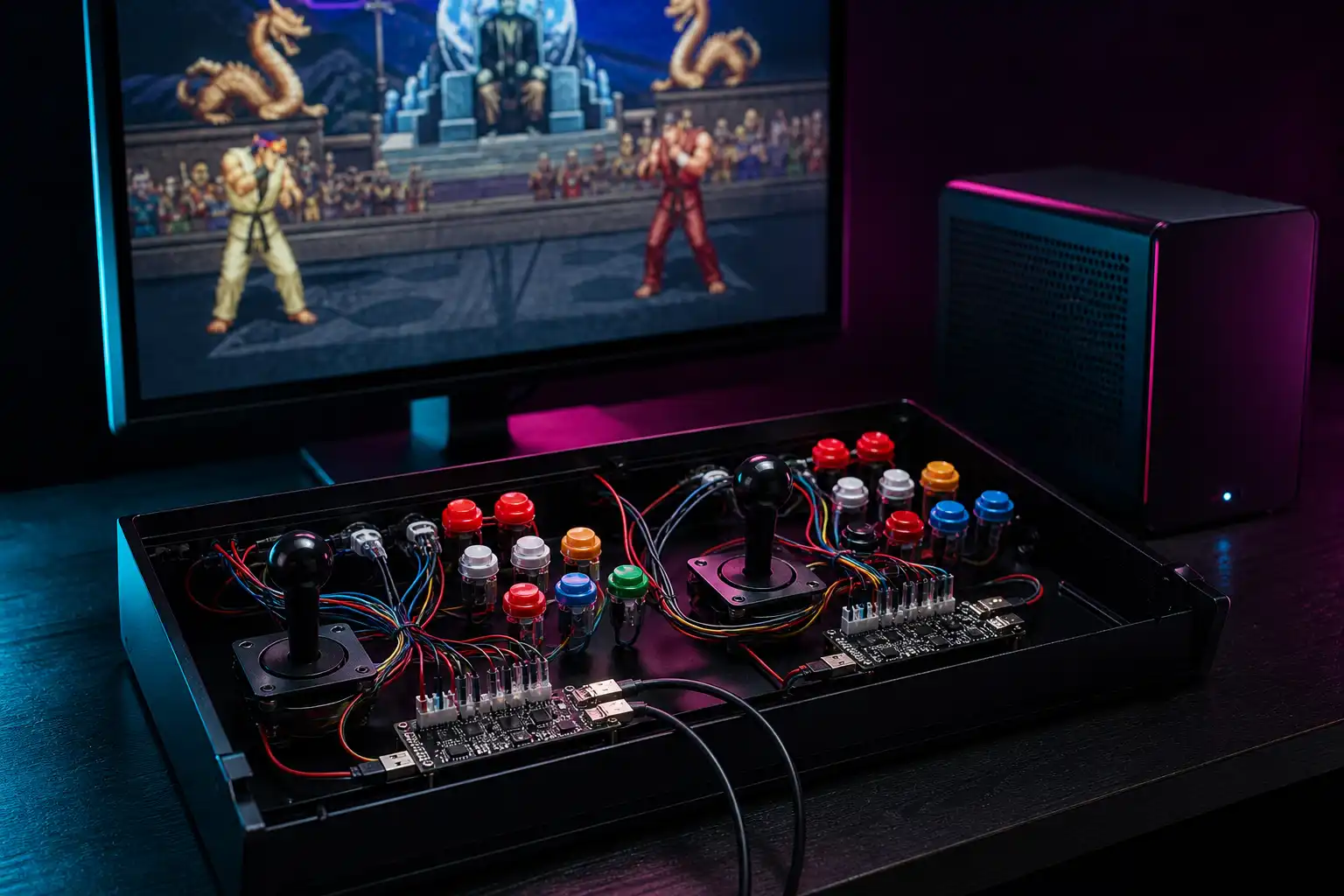
Du schaltest dein Zwei-Spieler-Cab ein, startest „Metal Slug“ und plötzlich bewegt der linke Stick Spieler 2. Der rechte Startknopf öffnet vielleicht sogar das MAME-Menü. Gestern war noch alles korrekt. Nach einem Windows-Update, einem neuen USB-Hub oder dem Wechsel vom Desktop-PC zurück in den Automaten hat Windows die Reihenfolge der Eingabegeräte geändert.
Das Problem betrifft vor allem identische USB-Encoder und günstige Gamepads. Zwei Zero-Delay-Encoder melden sich oft mit exakt derselben Gerätebezeichnung bei Windows an. MAME sieht dann zwar zwei Controller, kann sie aber nicht zuverlässig als „linkes Panel“ und „rechtes Panel“ erkennen. Die Zuordnung „Joy 1“ und „Joy 2“ hängt in diesem Fall an der Reihenfolge, in der Windows die Geräte beim Start bereitstellt.
Die gute Nachricht: Mit einer sauberen USB-Struktur, eindeutigen Gerätenamen und einer einmaligen Neuaufnahme der Eingaben bekommst du eine robuste Zuordnung hin. Vollständig garantieren lässt sie sich nur, wenn die Hardware selbst unterscheidbare Kennungen liefert. Bei zwei völlig gleichen, namenlosen HID-Encodern bleibt ein Restrisiko.
Windows 11 erkennt USB-Eingabegeräte als HID-Geräte. HID steht für Human Interface Device und umfasst unter anderem Tastaturen, Joysticks, Encoder und Gamepads. Für die Reihenfolge spielen mehrere Faktoren eine Rolle:
Bei zwei unterschiedlichen Controllern ist das meist unkritisch. Ein Xbox-Controller, ein Ultimarc-Encoder und ein Arcade-Stick lassen sich über Herstellerkennung, Produktname oder Seriennummer unterscheiden. Zwei baugleiche No-Name-Encoder melden sich dagegen häufig beide als „USB Gamepad“ oder „Controller“. Windows kann sie technisch getrennt verwalten, aber ihre Reihenfolge ist nicht zwingend dauerhaft gleich.
MAME übernimmt diese Geräte-Reihenfolge bei der Eingabezuordnung. Wenn deine Belegung auf „Joy 1“ basiert und Windows nach dem Neustart den rechten Encoder zuerst anmeldet, wird aus deinem Spieler-1-Panel praktisch Spieler 2.
Bevor du MAME neu konfigurierst, prüfst du die Geräte außerhalb von MAME. Drücke Windows-Taste + R, gib joy.cpl ein und bestätige. Das klassische Fenster „Gamecontroller“ zeigt die aktuell erkannten Joysticks und Gamepads.
Prüfe dort:
Bei identischen Encodern hilft ein einfacher Test: Drücke auf dem linken Panel eine Taste und prüfe, welches Gerät im jeweiligen Testfenster reagiert. Notiere dir die Zuordnung. Wiederhole das nach einem kompletten Herunterfahren und erneuten Einschalten des Cabs. Ein reiner Windows-Neustart reicht nicht immer, weil USB-Geräte dabei anders behandelt werden können als nach einer vollständigen Stromtrennung.
Wenn sich die Reihenfolge schon in joy.cpl ändert, kann MAME sie nicht dauerhaft reparieren. Dann musst du zuerst die Hardware- und USB-Seite stabilisieren.
Die wichtigste Maßnahme ist banal, aber wirkungsvoll: Jeder Encoder bekommt einen festen Anschluss. Stecke Controller nicht je nach Umbau oder Wartung in beliebige freie Buchsen.
Eine praxistaugliche Struktur sieht so aus:
| Gerät | Fester Anschluss | Beschriftung |
|---|---|---|
| Spieler-1-Encoder | Direkter USB-Port am Mainboard | P1 links |
| Spieler-2-Encoder | Direkter USB-Port am Mainboard | P2 rechts |
| Trackball oder Spinner | Separater USB-Port | Analog |
| Service-Tastatur | Nur bei Wartung anschließen | Service |
| Zusätzliche Gamepads | Nicht dauerhaft am Cab | Mobil |
Beschrifte beide Enden jedes Kabels. Ein Etikett direkt am Encoder und ein zweites am USB-Kabel sparen dir beim Öffnen des Cabs viel Zeit. Besonders bei schwarzen Kabeln in einem engen Gehäuse ist das keine Kosmetik, sondern Fehlersuche vermeiden.
Wenn möglich, schließt du die beiden Spieler-Encoder direkt am Mainboard an. Front-USB-Ports und billige passive Hubs können funktionieren, sind aber häufiger eine Quelle wechselnder Initialisierungsreihenfolgen. Brauchst du wegen der Kabellänge einen Hub, nutze einen hochwertigen Hub mit eigener Stromversorgung und ändere danach seine Portbelegung nicht mehr.
Wichtig ist auch der USB-Strom: Wenn Encoder beim Einschalten des Automaten unterschiedlich spät versorgt werden, kann sich die Reihenfolge verschieben. Das passiert etwa bei schwachen Netzteilen, losen Steckern oder Hubs ohne ausreichende Versorgung.
Die stabilste Lösung sind Encoder, die sich eindeutig identifizieren. Das kann über einen anderen Produktnamen, eine Seriennummer oder konfigurierbare Firmware geschehen. Bei Marken-Encodern findest du je nach Modell Werkzeuge oder Firmware-Optionen, mit denen sich Gerätebezeichnungen ändern lassen.
Wenn dein Encoder eine solche Funktion anbietet, vergib klare Namen wie:
Ob Windows den geänderten Namen sichtbar übernimmt, hängt vom jeweiligen Encoder und Treiber ab. Prüfe das wieder in joy.cpl und im Geräte-Manager. Ein bloßer Aufkleber am Gehäuse hilft dir bei der Wartung, ändert aber natürlich nicht die technische Identität.
Bei einfachen Zero-Delay-Encodern gibt es diese Möglichkeit meistens nicht. Dann sind feste USB-Ports die realistische Basis. Für den Aufbau und die grundlegende Verdrahtung eines solchen Panels hilft dir auch unser Guide „Arcade-Stick per Zero-Delay-Encoder in MAME“.
Sobald die Windows-Erkennung stabil ist, konfigurierst du MAME neu. Das ist wichtig: Wenn du die Eingaben mehrfach nachträglich ergänzt, bleiben oft alte Zuordnungen in den Konfigurationsdateien erhalten. Eine Taste kann dann versehentlich auf mehreren Geräten oder Eingabesequenzen liegen.
Sichere zunächst deinen MAME-Ordner cfg. Dort speichert MAME die allgemeinen und spielbezogenen Eingabezuweisungen. Danach gehst du so vor:
Tab.Für Sonderfälle wie Prügelspiele, sechs Buttons oder Spiele mit separaten Menütasten kannst du anschließend unter „Input (this Machine)“ abweichende Belegungen speichern. Allgemeine Zuordnungen gehören in „Input (general)“, spielspezifische Anpassungen nur dorthin, wo sie wirklich nötig sind.
Eine detaillierte Erklärung der MAME-Eingabefelder und des Tab-Menüs findest du in unserem Beitrag „Eingaben und Tab-Menü in MAME konfigurieren“.
Wenn Spieler 1 und 2 trotz fester Anschlüsse durcheinanderkommen, prüfe die gespeicherten Konfigurationen. Häufig ist nicht die aktuelle Geräteerkennung das Problem, sondern eine alte Zusatzbelegung.
Typische Symptome:
Dann löscht oder sicherst du testweise die betreffende CFG-Datei des Spiels im Ordner cfg. Bei einem allgemeinen Problem sicherst du default.cfg und lässt MAME die Datei neu erstellen. Danach belegst du die Eingaben erneut, aber erst nachdem du die Controller-Reihenfolge in Windows geprüft hast.
Vermeide es, während der Einrichtung zusätzlich eine USB-Tastatur, ein Bluetooth-Gamepad oder einen zweiten Arcade-Stick anzuschließen. Jedes weitere Gerät erschwert die Diagnose. Für Service-Funktionen ist eine kleine Tastatur sinnvoll, sie sollte aber nicht dauerhaft Teil deiner Spielerkonfiguration sein.
Viele nutzen denselben Rechner abwechselnd am Schreibtisch und im Cab. Genau dabei entstehen häufig vertauschte Spieler. Am Desktop hängen vielleicht ein Xbox-Controller, ein Fightstick und ein Gamepad. Im Automaten kommen zwei Encoder, ein Trackball und eventuell eine Lightgun dazu.
Die sauberste Lösung ist eine feste Umgebung:
Wenn du zusätzlich Spinner oder Trackball verwendest, sollte deren Anschluss ebenfalls unverändert bleiben. Diese Geräte haben zwar meist eigene Funktionen, können aber die gesamte Geräteerkennung beeinflussen. Lies dazu unseren Guide „Spinner und Trackball in MAME unter Windows 11 einrichten“.
Nach einem Windows-Update, BIOS-Reset, Hub-Tausch oder Transport des Automaten arbeitest du diese Punkte ab:
joy.cpl zeigt beide Geräte und ihre Tasten reagieren korrekt.Wenn du diese Reihenfolge einhältst, wird aus einem nervigen Zufallsproblem ein kontrollierbarer Wartungsschritt. MAME kann nur mit den Geräten arbeiten, die Windows ihm in einer bestimmten Reihenfolge liefert. Sorge deshalb zuerst für stabile Hardware, dann für klare MAME-Zuweisungen.
mame.app ist unabhängig und erhält für Empfehlungen kein Geld. Angaben zum Recht sind eine allgemeine Einordnung, keine Rechtsberatung. Software und Rechtslage können sich ändern.
 KI
KI  KI
KI  KI
KI