
MAME auf Windows 11 ARM mit Snapdragon X einrichten: ARM64-Build, Controller und ROM-Pfade
 29. Oktober 2026 7 Min. Lesezeit 29. Oktober 2026 7 Min. Lesezeit
 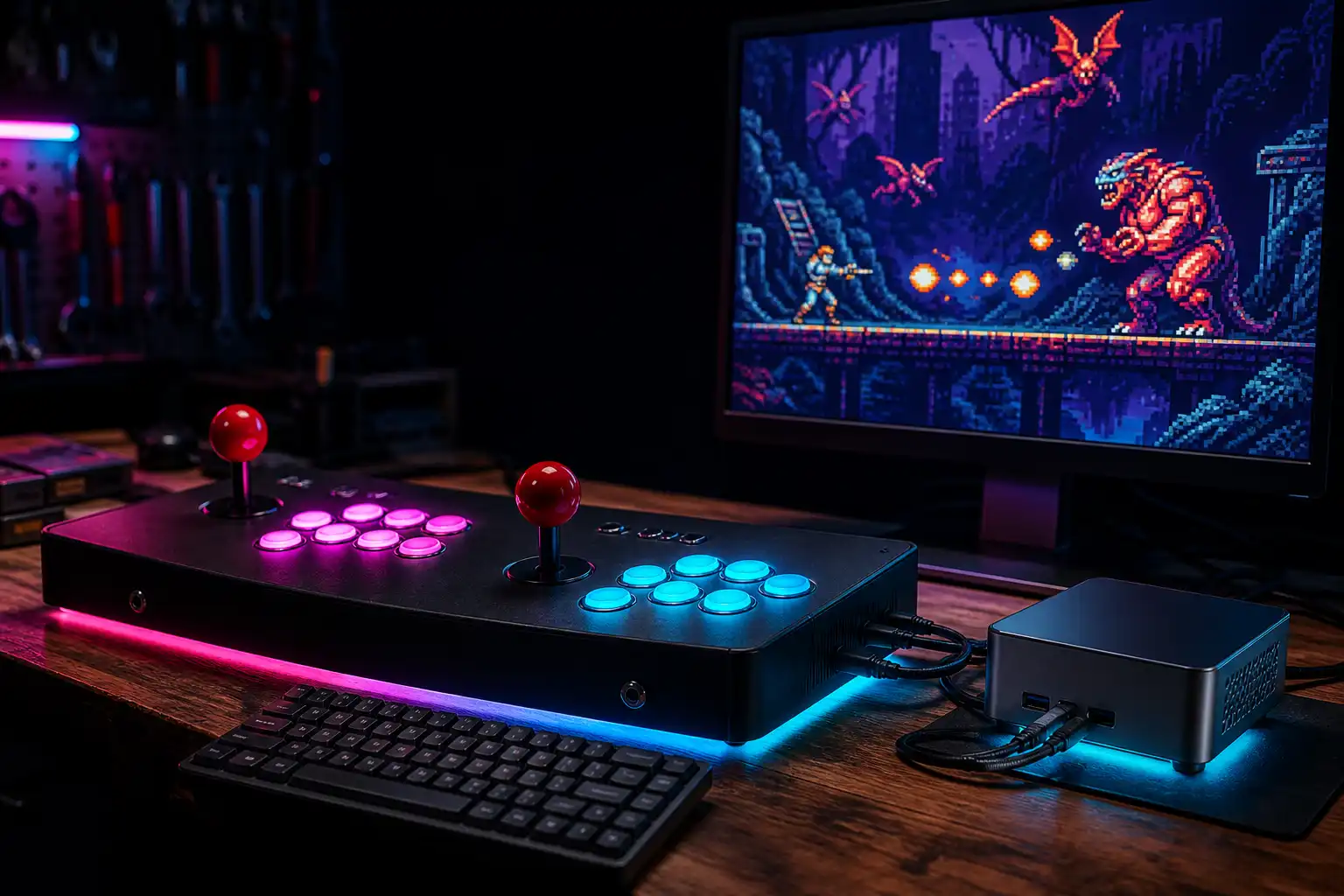 KI-generiert
Kurz gesagt
Auf Windows 11 ARM läuft MAME meist zuverlässig per x64-Emulation, während ein nativer ARM64-Build vor allem bei CPU-lastigen Spielen und sauberer Treiberbasis sinnvoll ist.
Du entpackst MAME auf einem neuen Snapdragon-X-Notebook, startest die x64-EXE und sie läuft tatsächlich. Das ist unter Windows 11 ARM kein Zufall: Die integrierte x64-Emulation bringt viele klassische Windows-Anwendungen erstaunlich weit. Für einen Arcade-PC entscheidet aber nicht allein, ob MAME startet. Wichtig sind auch USB-Encoder, Grafikausgabe, ROM-Pfade, CHDs und die Frage, ob ein nativer ARM64-Build den Aufwand wirklich rechtfertigt.
Windows 11 auf Snapdragon-X-Geräten kann x64-Anwendungen emulieren. Für MAME ist das zunächst die unkomplizierteste Wahl, denn die regulären Windows-Builds sind üblicherweise für x64 ausgelegt. Gerade für klassische Arcade-Platinen mit überschaubarem Hardwareaufwand funktioniert das in der Praxis oft gut.
Ein nativer ARM64-Build kann sinnvoll sein, ist aber kein Pflichtprogramm. MAME ist ein großes Projekt mit vielen CPUs, Soundchips und Treiberarchitekturen. Ob ein bestimmtes ARM64-Binary sauber läuft, hängt nicht nur von der Prozessorarchitektur ab, sondern auch vom Build, den eingebundenen Komponenten und dem Grafikbackend.
| Situation | Sinnvolle Wahl | Warum |
|---|---|---|
| Du willst MAME schnell auf einem Copilot+-Notebook testen | x64-Build unter Windows-Emulation | Einfach, gut dokumentiert, meist ausreichend |
| Du nutzt überwiegend Spiele aus den 1970ern bis 1990ern | x64-Build zuerst testen | Die meisten dieser Systeme benötigen keine extreme CPU-Leistung |
| Du planst einen festen ARM-Mini-PC im Automaten | x64 testen, ARM64 bei Bedarf evaluieren | Erst Hardware, Ein- und Ausgabe sowie Frontend absichern |
| Du spielst CPU-lastige Systeme, 3D-Arcade oder aktuelle MAME-Treiber | Nativen ARM64-Build prüfen | Weniger Übersetzungsaufwand kann helfen, garantiert aber keinen Leistungssprung |
| Du brauchst ein absolut wartbares System | Den Build mit klarer Herkunft verwenden | Unbekannte Community-Binaries sind für Automaten keine gute Langzeitbasis |
Wichtig: Ein ARM64-Build ist nicht automatisch besser, nur weil er nativ läuft. Ein sauber gepflegter x64-Build kann unter Windows 11 ARM stabiler sein als ein schlecht gepflegtes ARM64-Paket. Prüfe deshalb immer Herkunft, MAME-Version und enthaltene Dateien. Ein Download ohne Versionsangabe, Prüfsumme oder nachvollziehbare Projektquelle gehört nicht in einen Automaten, der später einfach funktionieren soll.
Für die Grundstruktur und die erste Konfiguration hilft auch unser Guide MAME unter Windows installieren und einrichten. Die Verzeichnisse, die mame.ini und die Bedienung des internen Menüs funktionieren auf ARM grundsätzlich genauso wie auf einem Intel- oder AMD-PC.
Lege MAME nicht in einen zufälligen Download-Ordner und vermeide möglichst tief verschachtelte OneDrive- oder Cloud-Verzeichnisse. Cloud-Synchronisation, gesperrte Dateien und wechselnde Laufwerksbuchstaben sind für ein Arcade-System unnötige Fehlerquellen.
Eine robuste Struktur sieht beispielsweise so aus:
C:\Arcade\MAMEC:\Arcade\MAME\romsC:\Arcade\MAME\chdsC:\Arcade\MAME\cfgC:\Arcade\MAME\iniC:\Arcade\MAME\snapErzeuge nach dem ersten Start eine mame.ini, falls noch keine vorhanden ist. Danach trägst du bei rompath alle ROM-Verzeichnisse ein. Unter Windows trennt MAME mehrere Pfade mit Semikolon. Ein Eintrag kann also etwa roms;C:\Arcade\MAME\chds enthalten.
Technisch kann MAME ROMs und CHDs auch in derselben Ordnerstruktur verwalten. Getrennte Pfade sind dennoch praktisch, wenn CHDs viel Speicherplatz benötigen oder auf einer separaten SSD liegen. Entscheidend ist die korrekte Zuordnung: Die ZIP-Datei des Spiels liegt im ROM-Pfad, die CHD liegt in einem gleichnamigen Unterordner.
Für Killer Instinct wäre das Prinzip beispielsweise: kinst.zip liegt im ROM-Ordner, die zugehörige CHD liegt unter chds\kinst\. Die CHD einfach neben die ZIP-Datei zu legen, führt häufig zu Fehlermeldungen.
Die Details zu BIOS-Dateien, Parent-ROMs und CHD-Verzeichnissen findest du in rompath, BIOS und CHD in MAME verstehen. Wenn MAME ein ROM findet, aber dennoch über eine falsche Prüfsumme oder fehlende Dateien klagt, hilft MAME: ROM not found und falsche Prüfsumme beheben.
ROM-Dateien bleiben auch auf ARM-Geräten ein rechtliches Thema. Die Prozessorarchitektur ändert nichts an Nutzungsrechten, Urheberrecht oder Lizenzen. Eine praxisnahe Einordnung für Deutschland bietet unser Beitrag Sind MAME-ROMs legal? Rechtslage Deutschland.
Die gute Nachricht zuerst: Ein einfacher USB-Encoder, der sich als USB-HID-Tastatur oder Standard-Gamepad anmeldet, funktioniert meist ohne Herstellertreiber. Das gilt für viele Zero-Delay-Encoder, Arcade-Sticks und selbstgebaute Panels. Windows bringt die nötigen HID-Treiber mit, und MAME erhält die Eingaben über die Windows-Eingabeschnittstellen.
Die problematischen Fälle beginnen dort, wo ein Gerät zusätzliche Software verlangt. Besonders kritisch sind:
Eine x64-Konfigurationssoftware kann unter Windows 11 ARM eventuell laufen. Ein x64-Kernel-Treiber lässt sich dagegen nicht einfach emulieren. Treiber müssen zur ARM64-Version von Windows passen und digital signiert sein. Genau hier scheitern viele ältere Arcade-Komponenten, obwohl MAME selbst problemlos startet.
Prüfe einen Encoder vor dem Einbau deshalb in drei Schritten:
In MAME öffnest du während eines Spiels mit Tab das interne Menü. Unter „Input (general)“ setzt du allgemeine Belegungen für alle Spiele. Unter „Input (this Machine)“ legst du Abweichungen für genau dieses Spiel fest. Das ist wichtig für Titel mit sechs Buttons, Drehregler, Trackball oder besonderen Service-Tasten. Die genaue Logik erklärt Eingaben und Tab-Menü in MAME konfigurieren.
Bei zwei identischen USB-Encodern bleibt ein Klassiker bestehen: Nach Neustarts können Spieler 1 und Spieler 2 vertauscht sein. Das ist kein spezielles ARM-Problem, sondern eine Folge identischer Gerätekennungen und wechselnder USB-Erkennung. Nutze möglichst feste USB-Ports und lies dazu Mehrere USB-Controller in MAME fest zuordnen: Spieler 1 und 2 nach Neustarts nicht vertauschen.
Snapdragon-X-Prozessoren sind für mobile Windows-Systeme sehr leistungsfähig, aber MAME-Performance lässt sich nicht allein aus der Zahl der CPU-Kerne ableiten. Viele Treiber profitieren stärker von hoher Leistung einzelner Kerne, effizienter Emulation bestimmter CPU-Familien und einem passenden Grafiktreiber als von vielen parallelen Kernen.
Klassische 2D-Spiele laufen in der Regel auch über die x64-Emulation gut. Bei neueren 3D-Systemen, aufwendigen Polygon-Platinen, großen CHDs oder Treibern mit hoher CPU-Last solltest du jedes Zielspiel einzeln testen. Ein Menü, das flüssig wirkt, sagt wenig über konstante Geschwindigkeit im Spiel aus.
Achte dabei auf diese Punkte:
Für einen ersten Funktionstest ist ein schlichtes MAME-Fenster oder exklusives Vollbild sinnvoller als eine komplexe Shader-Kette. Wenn die Spiele sauber laufen, kannst du CRT-Filter, Skalierung und Frontend schrittweise ergänzen. So erkennst du, ob ein Problem von MAME, dem ARM-Grafiktreiber oder der Darstellungskonfiguration stammt.
Bevor der ARM-PC endgültig im Gehäuse verschwindet, sollte diese Checkliste vollständig erledigt sein:
Ein Snapdragon-X-System kann ein leiser und stromsparender MAME-Rechner sein. Der sichere Weg führt aber nicht über die Frage „ARM oder x64?“, sondern über saubere Tests mit deinem echten Controller-Panel, deinem Bildschirm und den Spielen, die später tatsächlich am Automaten laufen sollen.
mame.app ist unabhängig und erhält für Empfehlungen kein Geld. Angaben zum Recht sind eine allgemeine Einordnung, keine Rechtsberatung. Software und Rechtslage können sich ändern.
 KI
KI  KI
KI  KI
KI