
MAME auf dem Mac mit Apple Silicon einrichten: ROMs, Controller und Vollbild richtig konfigurieren
 30. September 2026 7 Min. Lesezeit 30. September 2026 7 Min. Lesezeit
 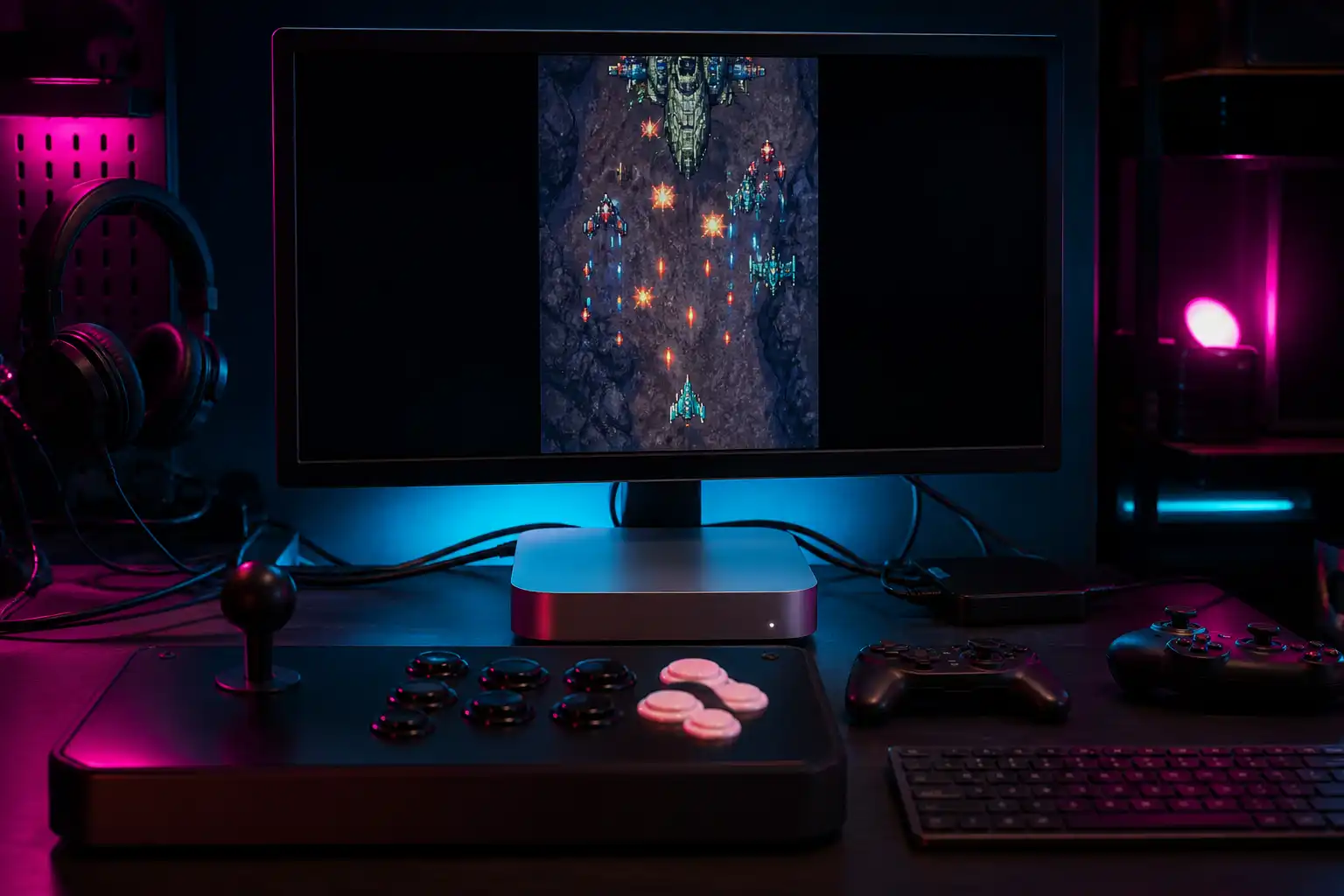 KI-generiert
Kurz gesagt
Ein sauberer MAME-Ordner, passende ROM-Pfade und eine einmal geprüfte SDL-Eingabe machen deinen Apple-Silicon-Mac zur alltagstauglichen Arcade-Maschine.
Du hast MAME auf deinem MacBook oder Mac mini gestartet, das Fenster geht auf, aber der Arcade-Stick reagiert nicht, ein Spiel findet seine CHD nicht oder das Vollbild landet auf dem falschen Monitor. Gerade auf aktuellen Macs mit Apple Silicon ist das selten ein Leistungsproblem. Meist liegt es an einer unklaren Ordnerstruktur, Gatekeeper oder einer Einstellung, die aus einem alten Windows-Guide übernommen wurde. Mit einem nativen MAME-Build und einer sauberen Basis läuft das Setup ohne RetroArch und ohne unnötige Zwischenebenen.
Apple-Silicon-Macs nutzen ARM64-Prozessoren. Verwende deshalb nach Möglichkeit einen nativen ARM64-Build oder einen Universal-Build, der ARM64 enthält. Ein reiner Intel-Build läuft zwar häufig über Rosetta 2, bringt aber keinen Vorteil und erschwert die Fehlersuche bei Pfaden, Eingabegeräten und Zusatzbibliotheken.
Prüfe nach dem Download drei Punkte:
Wenn du eine einzelne Binärdatei statt einer klassischen macOS-App lädst, ist das völlig in Ordnung. MAME ist seit jeher stark auf Kommandozeile und Konfigurationsdateien ausgelegt. Die grafische Oberfläche erscheint trotzdem beim Spielstart.
Lege MAME nicht irgendwo im Downloads-Ordner ab. Dieser Ordner ist ein häufiger Auslöser für Gatekeeper-Warnungen und wird zudem schnell unübersichtlich. Bewährt hat sich ein eigener Arcade-Ordner in deinem Benutzerverzeichnis, etwa:
~/Arcade/MAME~/Arcade/MAME/roms~/Arcade/MAME/software~/Arcade/MAME/samples~/Arcade/MAME/artworkDie MAME-Binärdatei liegt direkt in ~/Arcade/MAME. So bleiben Programm, ROMs, CHDs und Konfiguration zusammen, ohne dass du Systemordner verändern musst.
macOS versieht aus dem Internet geladene Dateien mit einem Quarantäne-Attribut. Öffnest du MAME zum ersten Mal, kann Finder melden, dass die Anwendung nicht überprüft werden kann. Das ist kein Beweis für Schadsoftware, aber ein Anlass, die Downloadquelle nochmals zu prüfen.
Wenn du der Quelle vertraust, kannst du die Datei im Finder gezielt über „Öffnen“ starten und die Warnung bestätigen. Bei einer einzelnen Binärdatei, die trotz vertrauenswürdiger Herkunft blockiert, kannst du das Quarantäne-Attribut im Terminal entfernen. Der Befehl lautet beispielsweise xattr -dr com.apple.quarantine ~/Arcade/MAME.
Wende diesen Schritt nur auf Dateien an, deren Herkunft du geprüft hast. Deaktiviere Gatekeeper nicht global und kopiere keine Anleitungen, die pauschal Sicherheitsmechanismen abschalten. Für MAME brauchst du das nicht.
Starte MAME anschließend einmal im Terminal mit ~/Arcade/MAME/mame -cc. Der Parameter erstellt eine neue mame.ini, falls noch keine vorhanden ist. Diese Datei ist deine zentrale Grundkonfiguration.
MAME erwartet keine entpackten ROM-Dateien. Die meisten Arcade-ROMs bleiben als ZIP-Datei im ROM-Ordner. Eine Datei wie pacman.zip gehört also nach ~/Arcade/MAME/roms.
CHDs sind große Festplatten-, CD- oder Laserdisc-Abbilder. Sie liegen nicht einfach neben der ZIP-Datei, sondern normalerweise in einem Unterordner mit dem Namen des zugehörigen ROM-Sets. Für ein Set namens kinst.zip wäre die typische Struktur:
roms/kinst.ziproms/kinst/kinst.chdMAME kann ROM, BIOS und CHD nur laden, wenn Namen und Ordnerstruktur exakt zum erwarteten Set passen. Ein umbenannter CHD-Ordner ist ein klassischer Grund für Meldungen wie „required files are missing“.
Trage in der mame.ini mindestens den ROM-Pfad ein. Bei der oben beschriebenen Ordnerstruktur genügt meist:
rompath roms
Relative Pfade sind praktisch, weil der gesamte Arcade-Ordner verschiebbar bleibt. Startest du MAME allerdings aus einem anderen Arbeitsordner, können relative Pfade ins Leere zeigen. Dann helfen absolute Pfade oder ein Start über ein Terminal-Skript, das zuerst in deinen MAME-Ordner wechselt.
Wenn MAME ein Spiel nicht findet, prüfe nicht sofort zehn Einstellungen gleichzeitig. Starte zuerst im Terminal mame -verifyroms pacman. MAME meldet dann konkret, ob Dateien fehlen, Prüfsummen nicht passen oder ein BIOS benötigt wird. Wie du typische Fundstellen für BIOS und CHDs einordnest, erklärt auch unser Guide zu rompath, BIOS und CHD in MAME.
ROM-Sets sind versionsabhängig. Ein Set, das mit einer alten MAME-Version funktioniert hat, kann nach einem Update unvollständig sein. Das ist normaler Bestandteil der MAME-Erhaltung, keine Macke deines Macs. Lies dazu MAME: ROM not found und falsche Prüfsumme beheben und, wenn du ein bestehendes Set pflegen willst, Romset mit clrmamepro auf MAME-Version bringen.
Behalte außerdem die rechtliche Seite im Blick. MAME selbst ist legal, ROM-Dateien sind nicht automatisch frei nutzbar. Die Einordnung für Deutschland findest du in Sind MAME-ROMs legal? Rechtslage Deutschland.
MAME verwendet auf macOS SDL für Eingabegeräte. USB-Sticks, Bluetooth-Controller und viele Encoder werden deshalb direkt erkannt, wenn macOS sie als Eingabegerät sieht. Schließe deinen Stick möglichst vor dem Start von MAME an. Bei Bluetooth-Controllern ist es sinnvoll, nach dem Aufwachen des Macs kurz zu prüfen, ob die Verbindung noch besteht.
Aktiviere in der mame.ini bei Bedarf die Joystick-Unterstützung:
joystick 1
Starte danach ein Spiel und öffne mit Tab das MAME-Menü. Unter „Input (general)“ legst du globale Eingaben fest, etwa Coin, Start, Pause und das MAME-Menü. Unter „Input (this machine)“ konfigurierst du Tasten, die nur für das aktuelle Spiel gelten.
Diese Trennung ist wichtig. Eine globale Belegung für „Button 1“ passt oft, aber Neo Geo, klassische zwei Tasten Spiele und moderne Sechs-Tasten-Layouts brauchen unterschiedliche Zuordnungen. Vermeide doppelte Belegungen, bei denen etwa „Start“ zugleich als Feuerknopf eingetragen ist.
Bei Zero-Delay-Encodern kann macOS den Stick als generisches USB-HID-Gerät erkennen. Das ist kein Problem, solange MAME beim Anlernen die richtigen Schalter sieht. Die Grundlagen für Encoder und saubere Belegung findest du in Arcade-Stick per Zero-Delay-Encoder in MAME sowie in unserem ausführlichen Guide zu Eingaben und Tab-Menü in MAME konfigurieren.
Für ein klassisches Arcade-Bild ist Vollbild nicht gleichbedeutend mit gestrecktem Bild. Stelle in der mame.ini sicher, dass das Seitenverhältnis erhalten bleibt:
keepaspect 1
Für den Vollbildbetrieb setzt du window 0. Wenn du lieber zunächst im Fenster testen möchtest, nutzt du window 1. Das ist besonders nützlich, wenn ein externer Monitor angeschlossen ist und du kontrollieren willst, auf welchem Display MAME startet.
Bei der Videoausgabe solltest du zuerst mit der Standardoption arbeiten. Falls sie Probleme verursacht, ist video accel ein sinnvoller nächster Test. Experimentiere nicht gleichzeitig mit Shadern, Synchronisation und mehreren Skalierungsoptionen. Ändere immer nur einen Punkt und teste ein Spiel mit horizontaler Darstellung sowie ein Spiel im Hochformat.
Aktiviere kein unechtes Stretching, nur damit die Ränder verschwinden. Gerade bei Pac-Man, Donkey Kong oder Shootern fällt ein falsches Verhältnis sofort auf. Die technischen Grundlagen zu 4:3, Pixelraster und Skalierung behandeln wir in Seitenverhältnis in MAME: 4:3 und Integer-Scaling.
Für niedrige Latenz gilt: Deaktiviere Frameskip, vermeide überladene Shader-Ketten und prüfe die Reaktion mit einem Spiel, das du gut kennst. VSync kann Tearing verhindern, kann aber je nach Display und Videoausgabe auch zusätzliche Wartezeit erzeugen. Teste deshalb mit und ohne VSync, statt eine pauschale Einstellung zu übernehmen. Apple-Silicon-Macs haben für die meisten klassischen Arcade-Systeme genug Leistung. Entscheidend ist eine stabile Bildausgabe, nicht maximale Auflösung oder künstlich hochgedrehte Filter.
Wenn dein Grundsetup läuft, sichere den gesamten Ordner ~/Arcade/MAME. Damit hast du ROM-Pfade, Konfiguration, Controller-Belegung und Spiel-spezifische Einstellungen an einem Ort gesichert. Genau das macht MAME auf dem Mac langfristig angenehm: kein Launcher-Zwang, keine versteckten Profile und eine Konfiguration, die du nachvollziehen und reparieren kannst.
mame.app ist unabhängig und erhält für Empfehlungen kein Geld. Angaben zum Recht sind eine allgemeine Einordnung, keine Rechtsberatung. Software und Rechtslage können sich ändern.
 KI
KI  KI
KI  KI
KI