MAME-Layouts und Bezels: Artwork-Pakete korrekt installieren
 07. November 2026 7 Min. Lesezeit 07. November 2026 7 Min. Lesezeit
 KI-generiert
Kurz gesagt
Ein Bezel funktioniert nur dann zuverlässig, wenn Ordnername, .lay-Datei, Grafikdateien und die gewählte MAME-Ansicht exakt zusammenpassen.
Du startest Pac-Man auf einem 27-Zoll-Monitor im 16:9-Format, aber statt eines stimmigen Arcade-Rahmens siehst du entweder einen schwarzen Rand, ein gestrecktes Bild oder das Spiel verschwindet halb hinter einem Overlay. Das Problem liegt fast nie an der Emulation selbst. Meist stimmen Artwork-Pfad, Archivstruktur oder die in MAME ausgewählte Ansicht nicht zusammen.
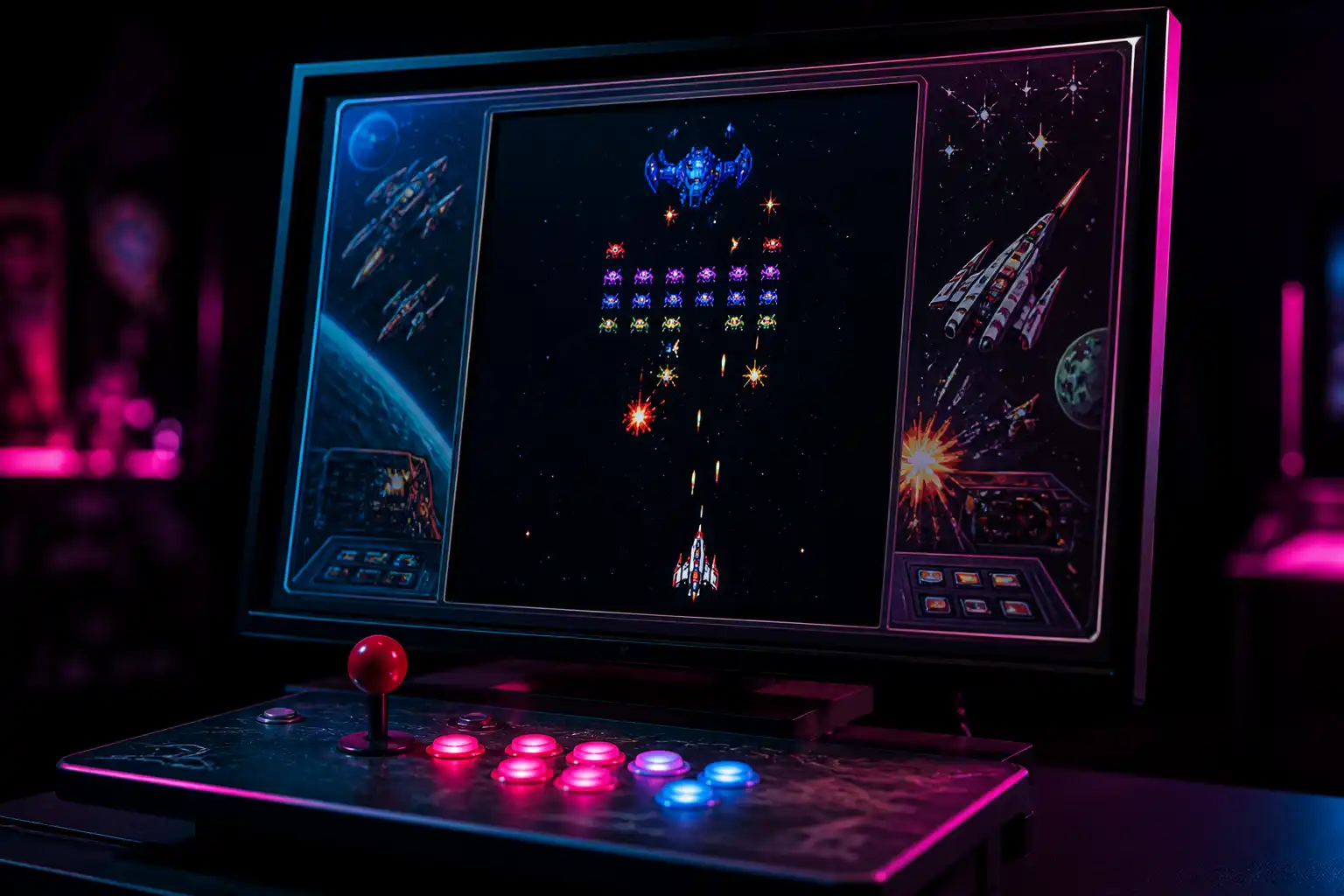
MAME kann weit mehr als nur das reine Spielbild darstellen. Über Layout-Dateien im Format .lay lassen sich Bildschirm, Bezel, Control Panel, Marquee, Instruktionskarten und Leuchtelemente in einer gemeinsamen Ansicht zusammensetzen. Gerade auf modernen 16:9- und Ultrawide-Monitoren kann das sehr gut aussehen, wenn du die Bildschirmfläche nicht künstlich breitziehst, sondern den freien Platz sinnvoll mit Artwork nutzt.
Wichtig ist die Trennung: Das Spielbild bleibt in seinem korrekten Seitenverhältnis. Das Bezel ergänzt die Darstellung außerhalb des emulierten Bildschirms. Wie du das ursprüngliche Bildformat sauber beibehältst, erklärt auch unser Guide zu 4:3, Seitenverhältnis und Integer-Scaling in MAME.
MAME erwartet Artwork in einem oder mehreren Verzeichnissen, die über die Option artwork_directory in der mame.ini definiert sind. In einer Standardinstallation lautet der Eintrag häufig schlicht artwork. Das bedeutet: MAME sucht relativ zum MAME-Hauptordner im Unterordner artwork.
Für ein Spiel wird normalerweise dessen MAME-Kurzname verwendet. Pac-Man heißt in MAME beispielsweise pacman, Galaga heißt galaga. Das Artwork gehört daher in eine der folgenden Strukturen:
| Variante | Beispiel |
|---|---|
| Ordner | artwork/pacman/pacman.lay |
| ZIP-Archiv | artwork/pacman.zip |
| Zusätzlicher Artwork-Pfad | D:\MAME-Artwork\pacman.zip |
Innerhalb des Ordners oder ZIP-Archivs liegen die .lay-Datei und alle darin referenzierten Grafikdateien. Typisch sind PNG-Dateien für Bezel, Hintergrund, Bildschirmmaske oder Overlay.
Eine funktionierende Archivstruktur sieht beispielsweise so aus:
pacman.zip enthält direkt pacman.lay, bezel.png, overlay.png und weitere benötigte Dateien.
Ein häufiger Fehler ist ein zusätzlicher Verzeichnisschritt im ZIP-Archiv. Wenn sich darin erst ein Ordner wie pacman/pacman.lay befindet, kann MAME die Layout-Datei je nach Paketstruktur nicht finden. Öffne das ZIP daher vor der Installation und prüfe, ob die .lay-Datei auf der ersten Ebene liegt.
MAME bringt für bestimmte Systeme und Geräte eigene Layouts mit oder unterstützt Layouts, die zur jeweiligen MAME-Version passen. Solche Dateien gehören in den vorgesehenen Artwork-Ordner und sollten möglichst unverändert bleiben. Wenn du MAME aktualisierst, prüfe danach, ob deine eigene mame.ini weiterhin auf die richtigen Verzeichnisse zeigt.
Externe Bezel-Pakete funktionieren nach demselben Prinzip, unterscheiden sich aber oft in Qualität, Umfang und Benennung. Manche Pakete enthalten nur einen dekorativen Rahmen. Andere bringen komplexe Layouts mit mehreren Ansichten, etwa für einen klassischen Automaten, eine reine Bildschirmansicht oder eine breite 16:9-Komposition.
Installiere externe Pakete nicht unkontrolliert über den vorhandenen artwork-Ordner. Besser ist ein eigener Pfad, etwa artwork-external. So kannst du Pakete testen, entfernen oder austauschen, ohne mit den mitgelieferten Dateien zu kollidieren.
In der mame.ini kannst du dafür mehrere Artwork-Verzeichnisse hinterlegen. Achte dabei auf die Pfadreihenfolge. Gibt es für denselben MAME-Kurznamen mehrere Pakete, ist das Ergebnis unnötig schwer nachvollziehbar. Nutze deshalb möglichst nur eine Artwork-Quelle pro Spiel.
Die übrige Konfiguration sollte ebenfalls sauber bleiben. Wenn du noch an Pfaden, Videooptionen oder globalen Einstellungen arbeitest, hilft unser Beitrag mame.ini richtig einstellen und optimieren.
Gehe bei einem neuen Paket immer in dieser Reihenfolge vor:
.lay-Datei enthalten ist.artwork/kurzname.zip ab oder entpacke es nach artwork/kurzname/.Der letzte Schritt wird oft übersehen. Ein Layout kann mehrere Ansichten enthalten, aber MAME zeigt nicht zwingend automatisch die breiteste oder optisch schönste Variante. Suche im Menü nach Bezeichnungen wie „Standard“, „Full“, „Cocktail“, „Bezels“ oder nach Hinweisen auf Bildschirmgröße und Ausrichtung.
Falls nach der Installation kein neuer Eintrag bei „View“ erscheint, hat MAME das Layout nicht geladen. Dann liegt der Fehler fast immer bei Dateiname, Pfad oder Archivstruktur.
Ein Bezel soll freien Platz füllen, nicht das Arcade-Bild verfälschen. Bei einem vertikalen Spiel wie Donkey Kong oder 1942 ist ein hohes Spielbild normal. Auf einem 16:9-Monitor bleiben links und rechts große Flächen frei. Ein passendes Layout nutzt diese Flächen für Rahmen, Logo, Anleitungen oder dezente Hintergrundgrafiken.
Bei Ultrawide gilt das noch stärker. Ein 21:9-Monitor bietet viel zusätzliche Breite, aber ein klassisches 4:3-Spiel wird dadurch nicht zum Breitbildspiel. Gute Ultrawide-Layouts platzieren das Spielbild mittig und verwenden die Seiten bewusst. Schlechte Layouts skalieren den Bildschirm breit oder legen einen übergroßen Rahmen an, der vom Spiel ablenkt.
Prüfe nach der Auswahl einer Ansicht diese Punkte:
Wenn du zusätzlich CRT-Optik nutzen möchtest, kombiniere Bezel und Shader vorsichtig. Ein Shader gehört in der Regel auf das emulierte Bild, nicht als Effekt über das gesamte Bezel. Grundlagen dazu findest du in unserem Guide CRT-Shader und Scanlines in MAME einstellen.
Ein halb verdecktes oder vollständig verschwundenes Spielbild ist meist kein Skalierungsproblem, sondern ein fehlerhaftes Layout. In der .lay-Datei definiert ein <screen>-Element die Position des MAME-Bildschirms. Bezel und Overlay werden ebenfalls über Koordinaten und Ebenen platziert.
Liegt ein undurchsichtiges Overlay über dem Bildschirm, können zwei Ursachen vorliegen:
Bei hochwertigen Paketen sollte das nicht passieren. Tritt es nur bei einem einzelnen Spiel auf, teste zunächst eine andere Ansicht im Tab-Menü. Manche Layouts enthalten absichtlich Varianten mit Bildschirmmaske, Reflexionen oder dunkler Glasfläche. Solche Effekte können bei bestimmten Monitoren zu stark wirken.
Verdeckt jede Ansicht das Spielbild, ist das Paket vermutlich nicht für deine MAME-Version, diesen Treiber oder diese Bildschirmkonfiguration erstellt worden. Bearbeite die .lay-Datei erst, wenn du eine Sicherungskopie angelegt hast. Häufig ist ein anderes Paket die sinnvollere Lösung.
Wenn nur ein schwarzer Rahmen erscheint, aber kein Bezel oder Overlay, fehlen meist referenzierte Bilddateien. Öffne die .lay-Datei mit einem Texteditor und prüfe die Dateinamen der verwendeten Bilder. Auf Linux ist außerdem Groß- und Kleinschreibung relevant: Bezel.png und bezel.png sind dort unterschiedliche Dateien.
Besonders häufig sind diese Fehler:
.lay-Datei verweist auf PNG-Dateien, die nicht im Archiv enthalten sind.Bei Klonen solltest du immer den tatsächlich gestarteten Kurznamen prüfen. Ein Artwork für puckman muss nicht automatisch beim Start von pacman erscheinen. Gleiches gilt für regionale Varianten, Bootlegs und Spielrevisionen.
Wenn du viele Bezels einsetzen willst, lohnt sich eine klare Trennung:
artwork für mit MAME gelieferte oder grundlegende Dateienartwork-external für heruntergeladene Bezel-Paketeartwork-test für neue oder selbst bearbeitete LayoutsSo kannst du Fehler schneller eingrenzen. Funktioniert ein Layout im Testordner, aber nicht im regulären Artwork-Pfad, liegt der Konflikt wahrscheinlich an einer doppelten Datei oder Pfadreihenfolge.
Für Arcade-Automaten ist das besonders hilfreich, weil Frontends und Autostart-Setups Fehler gern verstecken. Teste jedes neue Artwork zuerst direkt in MAME, bevor du es über ein Frontend startest. Wenn dein Automat direkt in eine Oberfläche bootet, beachte auch die Hinweise zu Windows 11, Frontend-Autostart und Kioskmodus.
Ein gutes Layout macht aus ungenutzter Monitorfläche keinen Dekorationszwang, sondern eine stimmige Erweiterung des Spiels. Halte das Spielbild korrekt, nutze passende Ansichten und installiere Pakete nachvollziehbar. Dann funktionieren Bezels auf 16:9 und Ultrawide nicht als Notlösung, sondern als saubere Arcade-Präsentation.
mame.app ist unabhängig und erhält für Empfehlungen kein Geld. Angaben zum Recht sind eine allgemeine Einordnung, keine Rechtsberatung. Software und Rechtslage können sich ändern.
 KI
 KI
 KI