
MAME unter Linux per HDMI-zu-SCART-RGB am CRT-Fernseher einrichten: 240p, 15 kHz und korrekte Bildmodi
 01. November 2026 7 Min. Lesezeit 01. November 2026 7 Min. Lesezeit
  KI-generiert
Kurz gesagt
Ein brauchbares CRT-Bild gelingt nur, wenn Adapter, Linux-Ausgabe und MAME dieselben 15-kHz-Timings beherrschen.
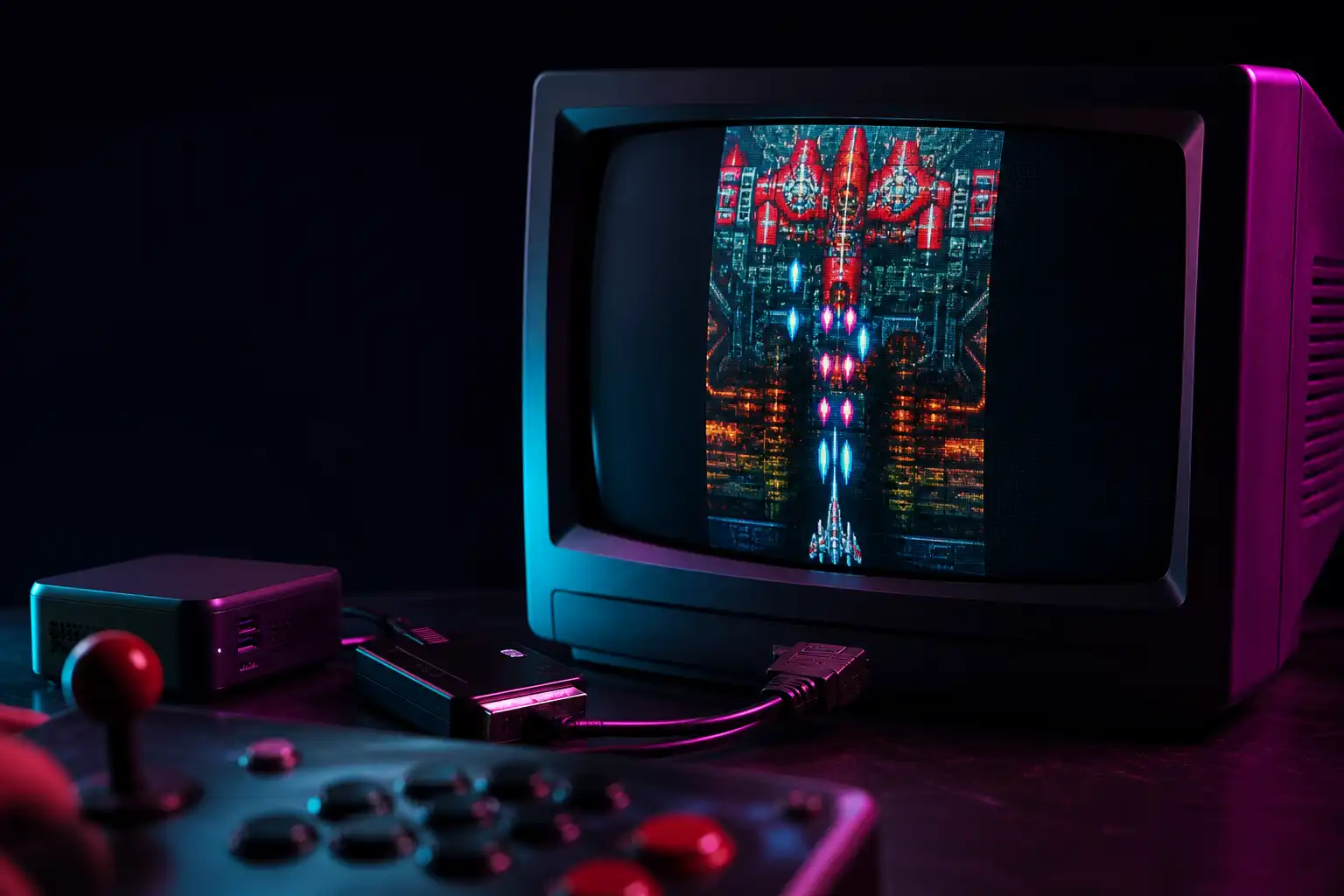
Der Linux-MAME-PC läuft, der Fernseher hat einen SCART-Eingang, und irgendwo liegt ein günstiger HDMI-zu-SCART-Adapter. Das klingt nach einer schnellen Verbindung, endet aber oft mit einem weich skalierten 576i-Bild, falschen Farben oder einem Fernseher ohne Sync. Für echtes Arcade-Bild musst du drei Dinge sauber zusammenbringen: eine Hardware, die tatsächlich RGB mit 15 kHz ausgibt, einen Linux-Bildmodus mit passendem Timing und MAME-Einstellungen, die das native Bild nicht unnötig skalieren.
Wichtig vorab: HDMI ist digital, SCART-RGB ist analog. Ein passiver Adapter kann das nicht umsetzen. Außerdem bedeutet die Aufschrift „HDMI zu SCART“ nicht automatisch, dass das Gerät RGB ausgibt. Viele dieser Boxen wandeln HDMI lediglich in Composite-Video oder liefern fest 576i. Das Bild erscheint dann zwar am Fernseher, hat mit einem 240p-Arcade-Signal aber wenig zu tun.
Ein europäischer Röhrenfernseher mit RGB-fähigem SCART-Eingang erwartet üblicherweise ein analoges RGB-Signal mit separatem Composite-Sync. Die horizontale Frequenz liegt dabei ungefähr bei 15 kHz.
Für Arcade und Konsolen sind vor allem diese Bildarten relevant:
| Bildmodus | Typischer Einsatz | Besonderheit |
|---|---|---|
| 240p | NTSC-nahe Arcade- und Konsolenspiele bei rund 60 Hz | Progressives Bild mit stabilen Scanlines |
| 288p | PAL-nahe Spiele bei 50 Hz | Ebenfalls progressiv, passend zu PAL-Geometrie |
| 480i | Viele günstige Konverter und TV-Ausgaben | Halbbilder, sichtbares Flimmern bei Standbildern |
| 576i | Europäische Standardausgabe vieler HDMI-zu-SCART-Boxen | Für Menüs nutzbar, für Arcade meist ungeeignet |
„240p“ ist dabei ein gebräuchlicher Sammelbegriff. Ein echtes Arcade-Spiel nutzt nicht zwingend exakt 240 sichtbare Zeilen. Entscheidend ist das progressive 15-kHz-Signal mit einer zur Platine passenden Bildwiederholrate.
Ein PAL-Fernseher verarbeitet 50-Hz-Signale normalerweise problemlos. Bei 60 Hz wird es komplizierter: Viele spätere Geräte unterstützen PAL-60 oder NTSC-ähnliche 60-Hz-Signale, manche ältere europäische Fernseher aber nicht. Dann läuft das Bild vertikal durch, bleibt schwarz oder zeigt nur Schwarzweiß. Prüfe deshalb vor dem Bau, welche Normen dein konkreter Fernseher unterstützt.
Suche nicht nach einem beliebigen HDMI-zu-SCART-Konverter, sondern nach einem Gerät, das diese Eigenschaften ausdrücklich nennt:
SCART benötigt neben Rot, Grün, Blau und Sync auch Schaltspannungen. Pin 16 signalisiert dem Fernseher RGB-Betrieb, Pin 8 kann das Umschalten auf den AV-Eingang und das Bildformat auslösen. Gute Spezialhardware erzeugt diese Spannungen kontrolliert. Selbst gelötete Kabel, die HDMI, VGA oder Sync-Leitungen direkt auf SCART führen, sind keine Abkürzung. Sie können ein unbrauchbares Bild erzeugen und im schlechtesten Fall Ein- oder Ausgänge beschädigen.
Ein HDMI-zu-VGA-Adapter allein genügt ebenfalls nicht. VGA liefert in der Regel RGBHV mit getrenntem Horizontal- und Vertikalsync, SCART erwartet hingegen RGBS. Zusätzlich fehlen Pegelanpassung, Sync-Aufbereitung und die SCART-Schaltspannungen.
Wenn deine Hardware nur 480i oder 576i annimmt, ist sie für ein funktionierendes Bild zwar verwendbar, aber nicht für das Ziel dieses Guides. Dann siehst du Halbbildflimmern, und feine Pixelgrafik wirkt weicher als auf echter Arcade-Hardware.
Installiere MAME und teste die grundlegende Ausgabe erst an einem normalen HDMI-Monitor. Die Basisinstallation beschreiben wir in MAME unter Linux installieren und einrichten. Erst wenn MAME, Audio und Eingaben sauber laufen, kommt der CRT-Ausgang dazu.
Für die Ausgabe am Röhrenfernseher solltest du möglichst direkt mit DRM/KMS arbeiten. Das ist die Linux-Grafikschicht, über die Kernel und Grafikkartentreiber Anschlüsse, Modi und Bildfrequenzen verwalten. Entscheidend ist, ob deine Grafikkarte den gewünschten Modus akzeptiert und ob der HDMI-zu-RGB-Wandler ihn als Eingang versteht.
Prüfe zunächst, welche Anschlüsse und Modi Linux erkennt. Unter X11 hilft xrandr --verbose. Auf schlanken Linux-Systemen oder bei Wayland sind Werkzeuge aus libdrm wie modetest oft aussagekräftiger. Notiere den Anschlussnamen, etwa HDMI-A-1, und die vom System angebotenen Auflösungen samt Bildfrequenzen.
Der häufigste Fehler ist, einen 240p-Modus nur anhand der Auflösung zu beurteilen. „320 × 240“ sagt noch nicht, ob das Timing wirklich bei rund 15 kHz liegt. Ein Modus kann 320 × 240 Pixel besitzen und trotzdem intern hochskaliert, mit falscher Wiederholrate oder als 480i ausgegeben werden. Entscheidend sind Pixeltakt, Gesamtzeilen, Gesamtpixel und Synchronisationsparameter.
Teste deshalb zuerst mit einem bekannten, konservativen 240p- oder 288p-Modus, den dein Konverter dokumentiert. Ein Fernseher sollte dabei ein stabiles, farbiges Bild anzeigen. Erst danach lohnt sich die Feinarbeit mit spielnahen Bildwiederholraten.
Standard-MAME kann die Auflösung wechseln, erzeugt aber nicht automatisch für jede Arcade-Platine perfekte 15-kHz-Modellines. Genau hier kommt SwitchRes ins Spiel. GroovyMAME und passende SwitchRes-Konfigurationen können für ein Spiel einen möglichst passenden Ausgabemodus wählen, statt alles auf einen einzigen Modus wie 320 × 240 bei 60 Hz zu zwingen.
Das funktioniert unter Linux grundsätzlich, hängt aber stark von Grafikkarte, Treiber, Display-Server und dem HDMI-zu-RGB-Wandler ab. Manche Treiber akzeptieren benutzerdefinierte Modi zuverlässig, andere filtern sie. Besonders Wayland-Compositoren beschränken individuelle Modellines häufiger als eine klassische X11-Sitzung.
Gehe in dieser Reihenfolge vor:
Für viele Setups ist ein sauberer fester 240p-Modus der bessere Anfang als ein halbfertiges SwitchRes-System. Du verlierst damit etwas Timing-Genauigkeit bei exotischen Bildraten, gewinnst aber ein stabiles System. Wenn die Basis steht, kannst du schrittweise verfeinern.
Die wichtigsten allgemeinen Optionen und ihre Auswirkungen findest du auch in unserem Guide zu mame.ini richtig einstellen und optimieren.
480i ist nicht einfach „doppelt so scharf“. Der Fernseher zeichnet abwechselnd gerade und ungerade Bildzeilen. Bei Scrollen und Standbildern kann das zu deutlichem Zeilenflimmern führen. Besonders bei Arcade-Schriften, Punktezählern und dünnen Sprites fällt es auf.
Typische Hinweise auf versehentliches 480i oder 576i:
Stelle nicht einfach am Fernseher „Progressive“ ein. Ein klassischer CRT-Fernseher entscheidet anhand des zugespielten Timings, ob er progressiv oder interlaced arbeitet. Die Lösung liegt also beim Linux-Modus und beim Konverter.
CRT-Fernseher schneiden fast immer einen Teil des Bildrandes ab. Das ist normaler Overscan und kein MAME-Fehler. Versuche nicht, das komplette technische Bild sichtbar zu machen, wenn dadurch die eigentliche Spielfläche zu klein wird. Wichtig ist, dass Spielinformationen nicht abgeschnitten werden und Kreise rund bleiben.
Beginne mit diesen Regeln:
Die Grundlagen zu korrekter Geometrie und Skalierung findest du in Seitenverhältnis in MAME: 4:3 und Integer-Scaling. Bei einem echten 15-kHz-CRT brauchst du meist keine künstlichen Scanlines. Sie entstehen durch die Bildröhre selbst. Shader sind hier höchstens für bestimmte Effekte sinnvoll, nicht als Ersatz für ein korrektes Ausgangssignal.
Bei schwarzem Bildschirm oder instabilem Sync arbeitest du diese Punkte ab:
Für minimale Eingabelatenz ist ein direkter 15-kHz-Weg sehr gut geeignet. Die Bildausgabe muss aber stabil sein, bevor du weitere Optimierungen angehst. Hinweise zu Latenz, Frame-Pacing und passenden MAME-Optionen findest du in Input-Lag in MAME senken: RunAhead und GroovyMAME.
Ein Linux-PC per HDMI-zu-SCART-RGB kann einen europäischen Röhrenfernseher überzeugend mit MAME versorgen. Der entscheidende Punkt ist nicht das Kabel, sondern die komplette Signalkette. Wenn dein Konverter echtes RGBS mit 15 kHz ausgibt, Linux einen passenden progressiven Modus liefert und MAME das Spiel ohne falsche Skalierung darstellt, bekommst du das Bild, für das diese Spiele gebaut wurden.
mame.app ist unabhängig und erhält für Empfehlungen kein Geld. Angaben zum Recht sind eine allgemeine Einordnung, keine Rechtsberatung. Software und Rechtslage können sich ändern.
 KI
KI  KI
KI  KI
KI