
MAME mit zwei Monitoren einrichten: Punch-Out!!, PlayChoice-10 und Dual-Screen-Automaten korrekt darstellen
 05. Oktober 2026 7 Min. Lesezeit 05. Oktober 2026 7 Min. Lesezeit
 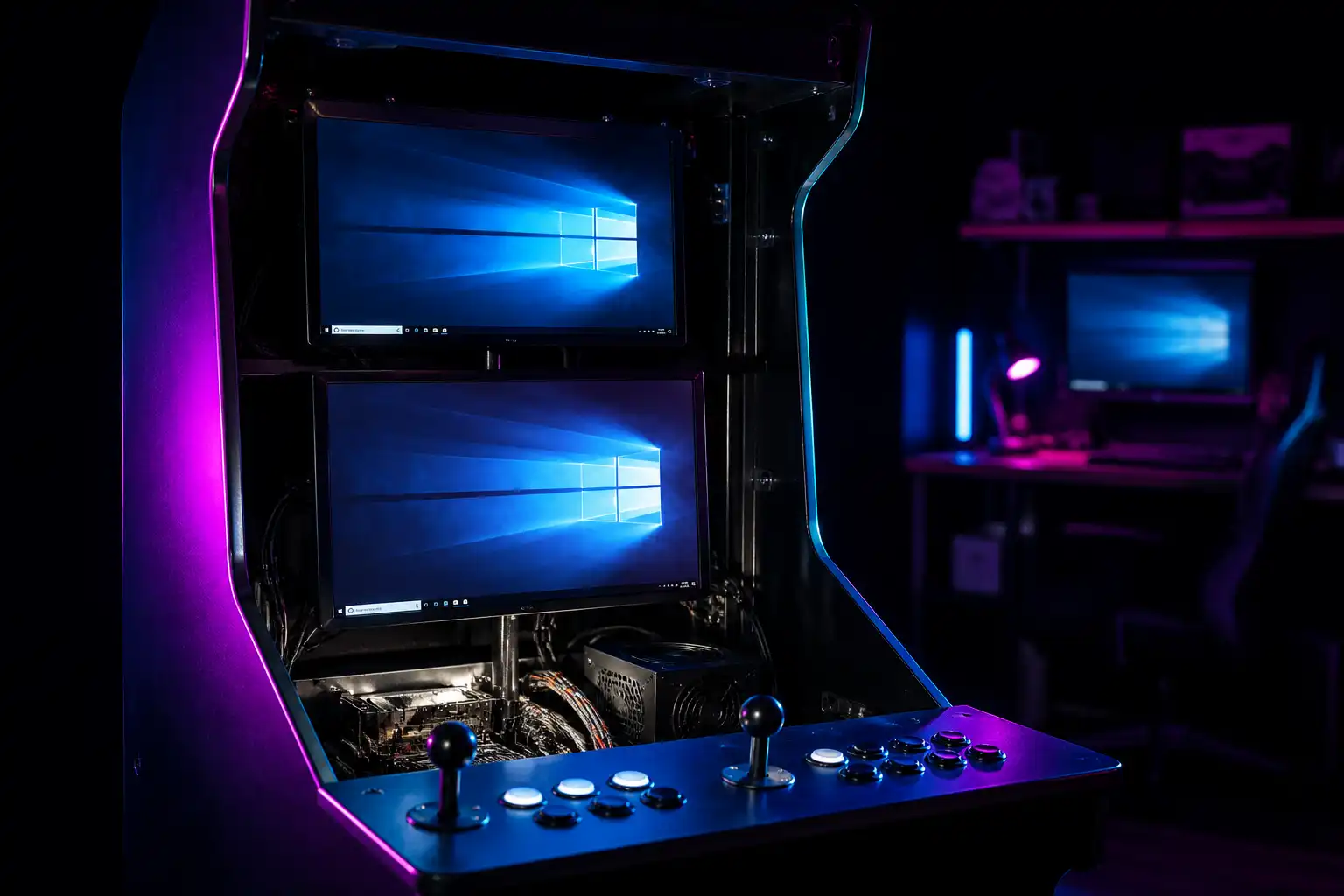 KI-generiert
Kurz gesagt
Zwei echte MAME-Ausgänge brauchen zwei gezielt zugewiesene Displays, nicht einfach eine Windows-Bildschirmspiegelung.
Du schaltest den Arcade-PC ein, MAME startet Punch-Out!!, aber der obere Monitor zeigt das untere Spielfeld und unten läuft der Titelbildschirm. Oder schlimmer: Beide Displays zeigen exakt dasselbe Bild, obwohl dein Automat zwei unabhängige Röhren hatte. Das ist kein Fehler des Spiels, sondern fast immer eine falsche Zuordnung zwischen Windows, MAME und den physischen Monitoren. Für echte Dual-Screen-Automaten musst du beide Ebenen sauber trennen: Windows stellt zwei erweiterte Displays bereit, MAME liefert zwei separate virtuelle Bildschirme aus.
Punch-Out!!, Super Punch-Out!! und Nintendo PlayChoice-10 sind keine Spiele, die einfach auf einen breiten Monitor gezogen werden sollten. Ihre Hardware besitzt mehrere Bildausgaben mit eigener Funktion. Beim Punch-Out!!-Cabinet gehören oberer und unterer Bildschirm zusammen, zeigen aber unterschiedliche Inhalte. Beim PlayChoice-10 ist die Trennung zwischen Spielbild und Auswahl-, Zeit- oder Systemanzeige Teil des originalen Bedienkonzepts.
MAME emuliert die Bildschirme eines Automaten als getrennte virtuelle Screens. Diese heißen intern meist screen0, screen1 und bei weiterer Hardware entsprechend höher nummerierte Screens. Die Nummerierung beschreibt nicht automatisch die räumliche Position im Cabinet.
Das ist der wichtigste Punkt beim Aufbau:
screen0 ist nicht zwingend der obere Monitor.screen1 ist nicht zwingend der untere Monitor.Welche MAME-Ausgabe wohin gehört, prüfst du am besten direkt mit dem gestarteten Spiel. Bei Punch-Out!! erkennst du die Zuordnung schnell an der unterschiedlichen Darstellung auf beiden Screens. Ist oben und unten vertauscht, tauschst du anschließend nur die Zuordnung von screen0 und screen1.
Bevor du MAME konfigurierst, müssen beide Monitore in Windows eigenständige Ausgänge sein. Öffne dazu die Windows-Anzeigeeinstellungen und kontrolliere die physische Anordnung.
Für ein klassisches Punch-Out!!-Cabinet steht ein Monitor über dem anderen. Ziehe die beiden Rechtecke in Windows daher ebenfalls vertikal übereinander. Für ein PlayChoice-10-Cabinet gilt dasselbe, sofern die Displays im Aufbau gestapelt sind. Das ist nicht nur Kosmetik: Im Fenstermodus, bei Mausbewegungen und bei MAME-Menüs verhindert die korrekte Anordnung, dass der Mauszeiger scheinbar an einer falschen Kante verschwindet.
Deine Grundkonfiguration sollte so aussehen:
Wenn du einen modernen LCD-Monitor und einen Arcade-Monitor kombinierst, ist die Sache anspruchsvoller. Ein echter 15-kHz-Arcade-Monitor braucht eine passende Grafikkarte, einen geeigneten Treiber und korrekte Modellines. Dafür ist CRT Emudriver und GroovyMAME unter Windows 11 einrichten: 15-kHz-Arcade-Monitor richtig ansteuern die passende Grundlage. Zwei normale PC-Monitore lassen sich dagegen direkt über die Windows-Anzeigeverwaltung betreiben.
MAME braucht die tatsächlichen Windows-Gerätenamen, nicht nur die sichtbaren Zahlen aus den Anzeigeeinstellungen. Öffne eine Eingabeaufforderung im MAME-Ordner und führe mame -listdisplays aus. MAME listet dann die verfügbaren Ausgänge auf, etwa \\.\DISPLAY1 und \\.\DISPLAY2.
Notiere dir, welcher Eintrag zum oberen und welcher zum unteren physischen Monitor gehört. Verlass dich dabei nicht blind auf die Windows-Nummern. Nach Grafikkartenwechsel, Treiberupdate oder Umstecken eines Kabels kann Windows die Reihenfolge ändern.
Ein praxistauglicher Test:
mame -listdisplays.Das spart später viel Sucherei, besonders wenn dein Rechner hinter der Rückwand verschwindet.
Erzeuge zunächst eine aktuelle Grundkonfiguration mit mame -cc, falls noch keine mame.ini existiert. Öffne anschließend die Datei mame.ini in einem Texteditor.
Die relevanten Optionen heißen numscreens, screen0, screen1, resolution0 und resolution1. Für einen Automat mit zwei echten Bildschirmen setzt du die Anzahl der Screens auf zwei und weist beide Ausgänge einzeln zu.
Die Konfiguration folgt diesem Prinzip:
numscreens 2screen0 erhält den Gerätenamen des ersten Windows-Monitors.screen1 erhält den Gerätenamen des zweiten Windows-Monitors.resolution0 und resolution1 können auf auto bleiben, wenn Windows bereits mit den gewünschten nativen Modi läuft.Wenn der obere Monitor etwa als \\.\DISPLAY2 erkannt wird und der untere als \\.\DISPLAY1, kann die Zuordnung für Punch-Out!! genau so aussehen:
screen0 \\.\DISPLAY2screen1 \\.\DISPLAY1Ob diese Reihenfolge korrekt ist, zeigt erst der Start des Spiels. Sie ist nicht allgemeingültig, weil die Reihenfolge der virtuellen MAME-Screens von der jeweiligen Automatenhardware abhängt.
Für die erste Prüfung solltest du außerdem Vollbild verwenden und das Seitenverhältnis beibehalten. Die Optionen window 0 und keepaspect 1 sind dafür die sinnvolle Basis. Verzerrte Vollbildskalierung kann die Bildinhalte auf 4:3-Monitoren unnötig breitziehen. Die Grundlagen dazu findest du in Seitenverhältnis in MAME: 4:3 und Integer-Scaling.
Wenn dein Arcade-PC auch normale Einmonitor-Spiele startet, solltest du die Dual-Screen-Zuordnung nicht zwingend global in der mame.ini erzwingen. Lege stattdessen spielbezogene INI-Dateien im MAME-Ordner ini an.
Für Punch-Out!! heißt die Datei üblicherweise punchout.ini. Für das PlayChoice-10-Grundsystem verwendest du playch10.ini. In diesen Dateien stehen nur die Einstellungen, die vom globalen Standard abweichen sollen, etwa die Zahl der Screens und deren Display-Zuordnung.
Das hat klare Vorteile:
Die grundsätzliche Reihenfolge und Wirkung solcher Einstellungen erklärt mame.ini richtig einstellen und optimieren. Wenn du MAME gerade erst aufsetzt, solltest du vorher auch MAME unter Windows installieren und einrichten durchgehen.
Starte nach der Konfiguration zuerst Punch-Out!!. Achte nicht nur darauf, ob beide Monitore ein Bild zeigen. Entscheidend ist, ob der Inhalt räumlich richtig sitzt.
Bei Punch-Out!! müssen oberer und unterer Bildbereich dem Cabinet-Aufbau entsprechen. Sind beide Ausgaben vorhanden, aber vertauscht, wechselst du ausschließlich die Werte von screen0 und screen1 in der passenden Spiel-INi. Ändere nicht die Monitorpositionen in Windows, nur um einen MAME-Fehler zu kaschieren.
Beim PlayChoice-10 prüfst du zusätzlich, ob Spielbild und Systemanzeige sinnvoll getrennt sind. Gerade hier fällt eine falsche Zuordnung weniger sofort auf, weil beide Screens unterschiedliche, aber auf den ersten Blick plausible Inhalte zeigen können. Navigiere durch Auswahlmenüs, starte ein Spiel und kontrolliere Timer sowie Systemanzeigen.
| Symptom | Wahrscheinliche Ursache | Lösung |
|---|---|---|
| Beide Monitore zeigen dasselbe Bild | Windows dupliziert Displays oder MAME nutzt nur einen Screen | Windows auf „Erweitern“ stellen und numscreens 2 prüfen |
| Oberer und unterer Inhalt sind vertauscht | screen0 und screen1 falsch zugeordnet | Display-Namen in der Spiel-INI tauschen |
| Zweiter Monitor bleibt schwarz | Falscher Gerätename, Kabelproblem oder zweiter Screen nicht aktiviert | mame -listdisplays erneut prüfen und numscreens 2 setzen |
| Bild ist verzerrt | Vollbild ohne korrektes Seitenverhältnis | keepaspect 1 aktivieren und Auflösung kontrollieren |
| Normale Spiele starten plötzlich auf beiden Monitoren | Dual-Screen-Optionen global gesetzt | Einstellungen in punchout.ini oder playch10.ini verschieben |
| Maus und Menü springen auf den falschen Bildschirm | Windows-Anordnung passt nicht zum Cabinet | Displays in den Anzeigeeinstellungen räumlich korrekt anordnen |
Ein zweiter Monitor ist kein Ersatz für ein korrektes Bild. Bei LCDs solltest du pro Display Auflösung, Seitenverhältnis und Skalierung kontrollieren. Scanline-Shader können auf beiden Ausgängen sinnvoll sein, ersetzen aber weder die richtige Zuordnung noch die native Geometrie eines alten Cabinets. Wenn du auf LCD spielst, findest du passende Einstellungen in CRT-Shader und Scanlines in MAME einstellen.
Für einen originalgetreuen Dual-Screen-Automaten gilt am Ende eine einfache Regel: Windows liefert zwei unabhängige Displays, MAME ordnet jedem emulierten Screen genau einen davon zu, und die Spiel-INI hält diese Zuordnung ausschließlich für die passende Hardware fest. Dann zeigt Punch-Out!! wieder oben und unten das, was dort hingehört, statt zweimal dasselbe Bild auszugeben.
mame.app ist unabhängig und erhält für Empfehlungen kein Geld. Angaben zum Recht sind eine allgemeine Einordnung, keine Rechtsberatung. Software und Rechtslage können sich ändern.
 KI
KI  KI
KI  KI
KI