
MAME auf 120-Hz-OLED einrichten: Black Frame Insertion, Bildrate und Frame-Pacing
 22. Oktober 2026 7 Min. Lesezeit 22. Oktober 2026 7 Min. Lesezeit
  KI-generiert
Kurz gesagt
Ein 120-Hz-OLED liefert nur dann ruhige Arcade-Bewegung, wenn Spielrate, Ausgabe und BFI bewusst zusammenpassen.
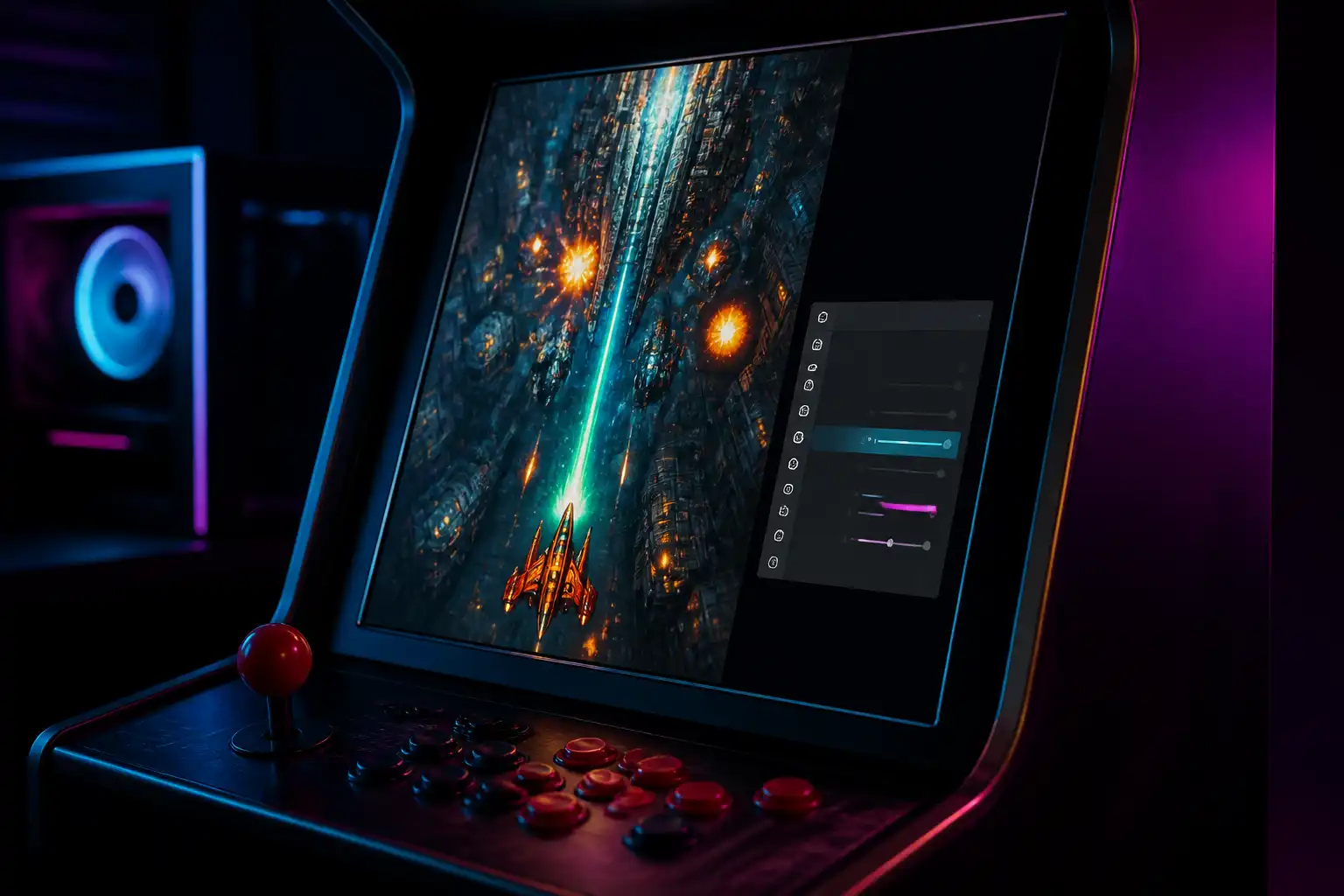
Du startest ein klassisches Arcade-Spiel auf einem neuen 120-Hz-OLED, aktivierst Vollbild und erwartest gestochen scharfe Bewegung. Stattdessen wirkt das Scrolling trotz perfekter Farben leicht unruhig, oder Figuren ziehen beim Laufen eine sichtbare Unschärfe hinter sich her. Das ist kein Widerspruch: Ein OLED reagiert zwar extrem schnell, hält jedes Bild aber bis zum nächsten Bildwechsel dauerhaft sichtbar. Genau hier entscheiden Bildrate, Frame-Pacing und Black Frame Insertion darüber, ob MAME ruhig und arcade-typisch läuft.
Viele Arcade-Platinen arbeiteten nicht mit exakt 60 Hz. Je nach Hardware liegt die tatsächliche Bildrate oft irgendwo zwischen rund 54 und 61 Hz. MAME emuliert diese Taktung möglichst genau. Dein OLED läuft dagegen meist mit einer festen Wiederholrate wie 120, 144 oder 240 Hz.
Damit ein Bild sauber ausgegeben wird, müssen Spielbilder und Monitoraktualisierungen sinnvoll aufeinanderpassen. Bei einem Spiel mit 60 Hz ist ein 120-Hz-Display günstig: Jedes Spielbild kann genau zweimal gezeigt werden. Es entsteht ein gleichmäßiger Rhythmus.
Bei einer Spielrate von beispielsweise 57 oder 59 Hz ist das anders. 120 lässt sich nicht ohne Rest durch diese Werte teilen. Der Rechner muss daher gelegentlich ein Bild etwas länger anzeigen oder einen Bildwechsel in einem anderen Abstand präsentieren. Das kann sich als leichtes Ruckeln im horizontalen Scrolling bemerkbar machen. Es ist kein Leistungsproblem deines PCs, sondern eine Frage der zeitlichen Verteilung der Frames.
Wichtig: Ein OLED mit 240 Hz löst dieses Problem nicht automatisch. Die höhere Rate schafft mehr mögliche Teiler, aber aus einer nicht passenden Arcade-Bildrate wird dadurch kein ganzzahliges Verhältnis.
Beim OLED-Tuning werden zwei Effekte oft vermischt:
| Problem | Ursache | Typische Lösung |
|---|---|---|
| Bewegungsunschärfe | Sample-and-Hold-Anzeige hält jedes Bild bis zum nächsten Refresh | Black Frame Insertion, sofern verfügbar und sinnvoll |
| Unruhiges Scrolling oder Mikroruckler | Spielrate passt nicht glatt zur festen Monitorrate | Passende feste Wiederholrate, VRR oder bewusstes Frame-Pacing |
| Tearing | Bildwechsel erfolgt während der Monitoraktualisierung | VSync oder VRR |
| Falsche Spielgeschwindigkeit | Emulation wird an eine unpassende Displayrate angeglichen | MAME mit korrekter Emulationsgeschwindigkeit betreiben |
Black Frame Insertion, kurz BFI, verbessert also nicht das Frame-Pacing. Sie kann Bewegungen klarer erscheinen lassen, weil zwischen sichtbaren Bildern dunkle Phasen eingefügt werden. Sie erzeugt aber keine zusätzlichen echten Spielbilder und beseitigt keine unpassende Bildratenkombination.
Für ein OLED-Setup mit MAME ist 120 Hz meist der beste Ausgangspunkt. Diese Rate funktioniert gut mit vielen 60-Hz-Titeln und ist bei zahlreichen OLED-Monitoren die Voraussetzung für BFI.
Stelle zuerst im Betriebssystem und im Treiber der Grafikkarte 120 Hz ein. Prüfe danach im Monitor-Menü, ob tatsächlich 120 Hz anliegen. Einige Geräte schalten bestimmte Funktionen nur frei, wenn sie über DisplayPort laufen, eine passende Farbtiefe nutzen oder im Vollbildmodus betrieben werden.
In MAME sollte die Emulation normal gedrosselt bleiben. Das bedeutet: Das Spiel läuft mit seiner originalen Geschwindigkeit, nicht künstlich auf 120 Hz beschleunigt. Aktiviere VSync beziehungsweise die vertikale Synchronisation, damit MAME seine Bildausgabe an den Monitor-Refresh koppelt. In der mame.ini ist dafür typischerweise die Option waitvsync relevant.
Die Option syncrefresh solltest du nicht blind aktivieren. Sie kann die Emulationsgeschwindigkeit an die gemeldete Monitorfrequenz anpassen. Das kann für spezielle Setups sinnvoll sein, verändert aber im Zweifel das originale Spieltempo. Für einen allgemeinen OLED-MAME-PC ist es besser, zunächst mit normaler Emulationsgeschwindigkeit und sauberer VSync-Ausgabe zu arbeiten.
Eine solide Basis sieht so aus:
Wenn du MAME grundlegend neu aufsetzt, hilft dir der Beitrag MAME unter Windows installieren und einrichten. Für die dauerhafte Konfiguration ist außerdem mame.ini richtig einstellen und optimieren die passende Grundlage.
BFI lohnt sich vor allem bei schnellen, kontrastreichen Bewegungen: seitlich scrollende Shooter, Rennspiele, schnelle Beat ’em ups oder Spiele mit raschem Sprite-Scrolling. Ohne BFI kann ein OLED bei solchen Bewegungen trotz kurzer Pixelreaktion etwas weich wirken. Der Grund ist die lange Sichtbarkeit eines einzelnen Frames für dein Auge.
Mit aktivierter BFI wird die sichtbare Zeit pro Bild verkürzt. Bewegte Kanten können dadurch deutlich klarer wirken. Gerade bei 60-Hz-Arcade-Spielen auf einem 120-Hz-OLED kann das Ergebnis sehr nah an der Bewegungswirkung eines guten CRT herankommen, ohne dessen Geometrie- und Konvergenzthemen.
BFI hat aber klare Nachteile:
Aktiviere BFI deshalb erst, wenn die normale Ausgabe sauber läuft. Nutze ein Spiel mit deutlich sichtbarem Seitenscrolling und vergleiche dieselbe Szene direkt mit und ohne BFI. Teste nicht nur Standbilder. Entscheidend ist, ob du beim Spielen eine klarere Bewegung wahrnimmst und ob dir Helligkeit sowie mögliches Flimmern zusagen.
Es gibt keine universell richtige BFI-Stufe. Manche Hersteller nennen die Funktion „BFI“, andere „Motion Blur Reduction“, „OLED Motion“ oder ähnlich. Entscheidend ist nicht der Name, sondern ob dein Monitor tatsächlich dunkle Phasen zwischen den dargestellten Frames einfügt.
Variable Refresh Rate, also G-Sync Compatible oder FreeSync, kann bei Arcade-Spielen mit krummen Bildraten sehr hilfreich sein. Läuft ein Spiel mit einer Rate nahe 59 Hz, kann ein VRR-Display seine Wiederholrate daran anpassen. Das verhindert ungleichmäßige Frame-Verteilung und reduziert Tearing.
Für MAME ist VRR besonders interessant, wenn du viele Systeme mit unterschiedlichen nativen Bildraten spielst und störendes Scrolling auf einem festen 120-Hz-Modus bemerkst. Der Nachteil: Auf vielen OLED-Monitoren lassen sich VRR und BFI nicht gleichzeitig nutzen. Du musst dich dann zwischen besserem Frame-Pacing und klarerer Bewegungsdarstellung entscheiden.
Als Faustregel gilt:
Wie du VRR gezielt mit MAME einrichtest und seine Grenzen einschätzt, erklärt G-Sync und FreeSync in MAME einrichten: VRR für ruckelfreie Arcade-Spiele.
Verlass dich nicht nur auf ein FPS-Overlay. Ein Overlay kann 60 fps melden, obwohl die Bildabstände sichtbar ungleichmäßig sind. Teste stattdessen Spiele mit konstantem horizontalem oder vertikalem Scrolling. Achte auf regelmäßige Hintergrundbewegung, nicht auf einzelne Sprites.
Wenn du Ruckler siehst, gehe in dieser Reihenfolge vor:
Für die Bildgeometrie gilt unabhängig davon: Dehne das Bild nicht auf 16:9, nur weil dein OLED breit ist. Viele Arcade-Spiele gehören in ein korrektes 4:3- oder vertikales Seitenverhältnis. Die passenden Grundlagen findest du in Seitenverhältnis in MAME: 4:3 und Integer-Scaling.
Ein CRT-Shader kann Scanlines, Masken und Phosphorwirkung simulieren. BFI verändert dagegen die zeitliche Darstellung. Beides kann zusammen gut aussehen, sollte aber getrennt eingerichtet werden.
Beginne mit einer sauberen, unskalierten oder integer-skalierten Ausgabe. Danach wählst du einen zurückhaltenden Shader. Erst wenn Bildrate und Frame-Pacing stimmen, schaltest du BFI dazu. Ein zu dunkler Shader plus BFI führt auf vielen OLEDs schnell zu einem Bild, das zwar technisch interessant, aber beim Spielen zu dunkel ist.
Welche Shader-Einstellungen auf modernen Displays sinnvoll sind, zeigt CRT-Shader und Scanlines in MAME einstellen.
Für den Alltag ist ein 120-Hz-Modus mit VSync die verlässlichste Grundeinstellung. Bei 60-Hz-Spielen kannst du BFI zuschalten, wenn dein OLED dabei hell genug bleibt und du Flimmern nicht störend findest. Bei Spielen mit abweichender nativer Bildrate ist VRR oft die bessere Wahl, auch wenn du dafür auf BFI verzichten musst.
Der wichtigste Punkt bleibt: Jage nicht einer einzelnen „perfekten“ Monitoroption nach. Ein 60-Hz-Spiel mit sauberem Frame-Pacing, korrektem Seitenverhältnis und angenehmer Helligkeit spielt sich besser als ein übertuntes Profil mit dunklem Bild, falscher Geschwindigkeit oder unruhigem Scrolling.
mame.app ist unabhängig und erhält für Empfehlungen kein Geld. Angaben zum Recht sind eine allgemeine Einordnung, keine Rechtsberatung. Software und Rechtslage können sich ändern.
 KI
KI 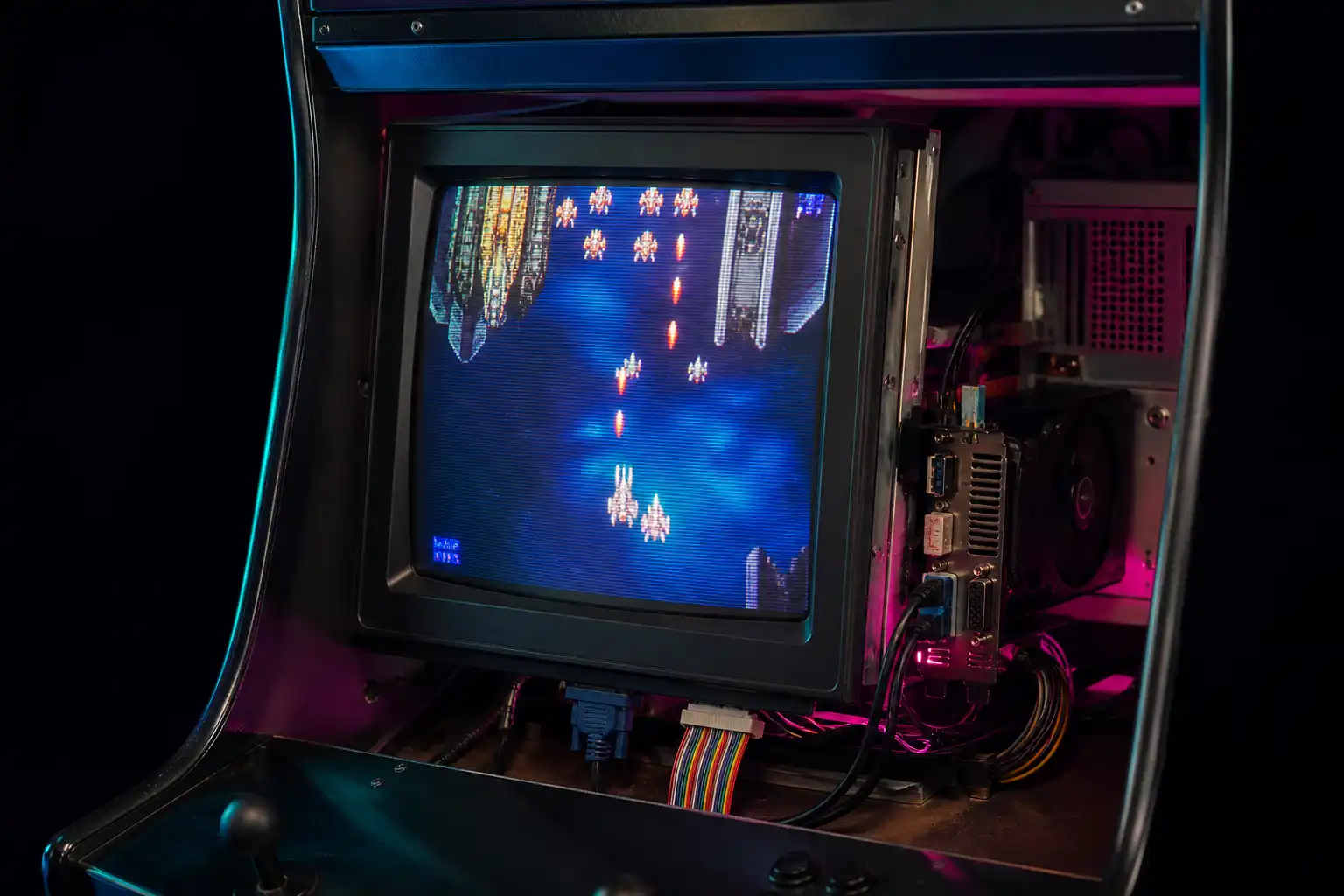 KI
KI  KI
KI