
Spinner und Trackball in MAME unter Windows 11 einrichten: Tempest, Centipede und analoge Steuerung richtig konfigurieren
 02. Oktober 2026 7 Min. Lesezeit 02. Oktober 2026 7 Min. Lesezeit
 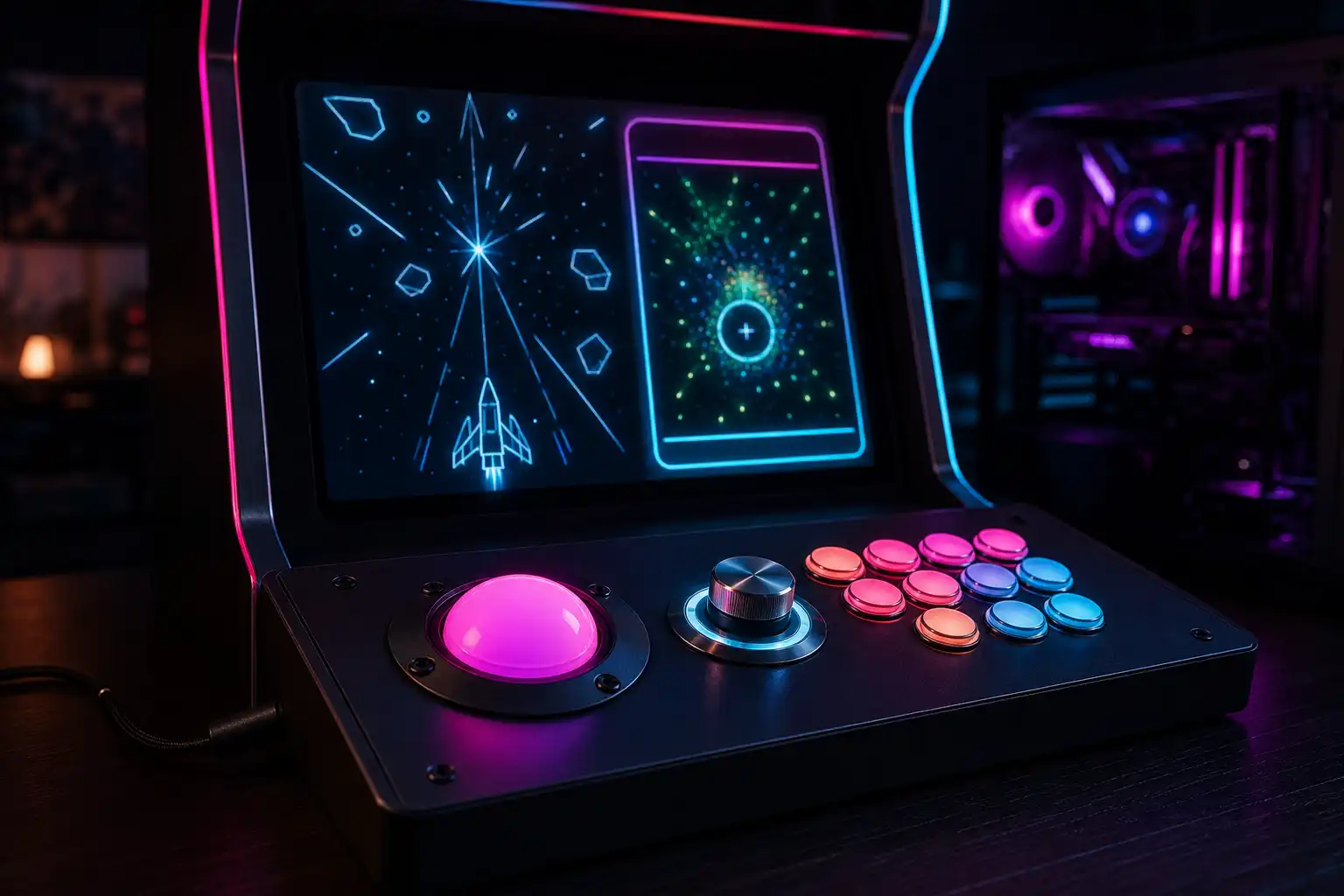 KI-generiert
Kurz gesagt
Mit aktiviertem Multi-Mouse-Modus und spielbezogenen Zuweisungen laufen Spinner, Trackball und normale Maus getrennt und präzise.
Du startest Tempest, drehst am neuen USB-Spinner und plötzlich bewegt sich nicht nur der Gleiter im Spiel, sondern auch der Windows-Mauszeiger. Danach öffnest du Centipede, bewegst den Trackball und MAME reagiert entweder gar nicht, viel zu träge oder auf der falschen Achse. Das ist kein exotischer Sonderfall: Unter Windows 11 melden sich viele Arcade-Spinner und Trackballs bewusst als Mausgeräte an. Damit MAME sie sauber auseinanderhalten kann, musst du die Geräteerkennung, den Multi-Mouse-Modus und die analogen Zuweisungen passend konfigurieren.
Ein Spinner ist für Spiele wie Tempest, Arkanoid oder Major Havoc gedacht. Er liefert eine relative Drehbewegung auf einer Achse. Ein Trackball liefert dagegen relative Bewegungen auf zwei Achsen und passt zu Centipede, Missile Command, Marble Madness oder Golden Tee. Beide Controller sehen für Windows oft wie eine USB-Maus aus. Genau das ist praktisch, führt mit einer zusätzlichen normalen Maus aber schnell zu Konflikten.
Schließe Spinner und Trackball direkt am Rechner oder an einem ausreichend versorgten USB-Hub an. Sehr günstige passive Hubs können bei mehreren Eingabegeräten Probleme verursachen, besonders wenn zusätzlich Beleuchtung, Encoder oder ein Arcade-Panel angeschlossen sind.
Öffne anschließend den Geräte-Manager von Windows 11. Unter „Mäuse und andere Zeigegeräte“ oder unter „Eingabegeräte“ sollten Spinner und Trackball als HID-Mausgerät, USB-Eingabegerät oder mit einem Herstellernamen auftauchen. Ziehe testweise einen USB-Stecker ab und wieder ein, wenn mehrere gleich benannte Geräte vorhanden sind. So findest du heraus, welcher Eintrag zu welchem Controller gehört.
Wichtig ist dabei nicht, dass Windows einen schönen Produktnamen anzeigt. Entscheidend ist, dass der Controller überhaupt als eigenes HID-Gerät vorhanden ist. Ein Spinner, der sich als Tastatur oder Joystick anmeldet, braucht eine andere Einrichtung als dieser Guide.
Bewege vor dem MAME-Start jede Hardware einmal auf dem Windows-Desktop:
Die Windows-Option „Zeigerbeschleunigung verbessern“ ist für die Desktop-Nutzung relevant, aber nicht dein erster Ansatzpunkt für MAME. MAME verarbeitet Mausgeräte über seine eigene Eingabeerkennung. Ändere die Windows-Mausgeschwindigkeit daher nicht hektisch, nur weil Tempest zu langsam wirkt. Die passende Empfindlichkeit stellst du im jeweiligen Spiel ein.
Damit MAME mehrere Mausgeräte getrennt erkennt, müssen Mausunterstützung und Multi-Mouse-Modus aktiv sein. Öffne dazu deine mame.ini und prüfe diese Optionen:
mouse 1
multimouse 1
Die erste Option schaltet Mauseingaben grundsätzlich ein. Die zweite sorgt dafür, dass MAME einzelne USB-Mausgeräte nicht einfach zu einer gemeinsamen Maus zusammenfasst. Ohne Multi-Mouse kann es passieren, dass Trackball, Spinner und normale Desktop-Maus dieselbe Eingabequelle steuern. Dann reicht schon eine kleine Bewegung der normalen Maus, um eine sorgfältig eingerichtete Tempest-Steuerung zu stören.
Wenn du die Konfigurationsdatei noch nicht bewusst bearbeitet hast, lies zuerst den Guide zu mame.ini richtig einstellen und optimieren. Dort findest du auch die grundsätzliche Struktur der MAME-Konfiguration.
Starte MAME nach der Änderung komplett neu. Ein bloßes Beenden eines Spiels und Laden des nächsten reicht nicht immer, wenn du zuvor Optionen in der Konfigurationsdatei geändert hast.
Bei manchen Systemen ist die Reihenfolge der USB-Geräte relevant. MAME erkennt die angeschlossenen Geräte meist zuverlässig, aber bei mehreren baugleichen Encodern kann sich ihre interne Nummerierung nach dem Umstecken verändern. Wenn eine Zuweisung plötzlich auf dem falschen Controller landet, schließe Spinner und Trackball wieder an dieselben USB-Ports an und teste erneut.
Starte Tempest und öffne mit der Tab-Taste das MAME-Menü. Gehe zu „Eingaben dieses Spiels“ oder zu einem vergleichbaren Eintrag für die aktuelle Maschine. Für Tempest suchst du nach der analogen Drehregler-Eingabe, meist als „P1 Dial“ oder ähnlich bezeichnet.
Wähle den Eintrag aus und bewege dann ausschließlich den Spinner. Drehe ihn ein Stück nach links oder rechts. MAME sollte dabei eine Mausachse als Eingabe übernehmen, beispielsweise eine X-Achse eines bestimmten Mausgeräts.
Bewege während dieser Abfrage nicht den Trackball und berühre auch die normale Maus nicht. MAME übernimmt die erste erkannte Eingabe. Wenn versehentlich die falsche Quelle gespeichert wurde, wiederhole die Zuweisung sofort.
Danach öffnest du im Tab-Menü den Bereich für analoge Einstellungen. Die genaue Bezeichnung kann je nach MAME-Version und Spieltreiber leicht variieren. Relevant sind vor allem diese Werte:
Dreht der Tempest-Gleiter beim Drehen nach rechts nach links, aktiviere die Umkehrung für genau dieses Spiel. Ändere nicht die globale Mauskonfiguration, nur um ein einzelnes Spiel zu korrigieren. Unterschiedliche Originalhardware und Treiber können unterschiedliche Richtungen erwarten.
Wirkt der Spinner träge, erhöhe die Empfindlichkeit schrittweise. Teste immer direkt im Spiel und nicht nur im Servicemenü. Ein zu hoher Wert macht Tempest nervös und unpräzise, besonders bei schnellen Bewegungen über mehrere Segmente. Ein guter Wert fühlt sich so an, dass du kurze Korrekturen sauber treffen und eine volle Drehung dennoch schnell genug umsetzen kannst.
Bei Centipede brauchst du zwei getrennte analoge Eingaben: horizontal und vertikal. Öffne wieder „Eingaben dieses Spiels“ und suche nach den X- und Y-Trackball-Einträgen für Spieler 1. Weise zuerst die X-Achse zu, indem du den Trackball nur nach links und rechts rollst. Weise danach die Y-Achse zu, indem du ihn nur vor und zurück bewegst.
Der wichtigste Praxistipp lautet: Rolle beim Anlernen wirklich nur in die gewünschte Richtung. Ein Trackball bewegt sich leicht diagonal. Wenn du dabei beide Achsen auslöst, kann MAME die falsche Achse speichern oder eine unbrauchbare Kombination erkennen.
Anschließend prüfst du beide Richtungen im Spiel:
Centipede verlangt keine identische Empfindlichkeit auf beiden Achsen. Wenn dein Trackball mechanisch oder durch seinen Encoder in einer Richtung anders wirkt, darfst du X und Y getrennt anpassen. Das gilt besonders für Eigenbau-Panels mit unterschiedlich gelagerten Rollen.
Die häufigste Fehlerquelle ist eine globale Eingabezuweisung. Wenn du im MAME-Menü „Allgemeine Eingaben“ verwendest, kann eine Mausachse für viele Spiele gleichzeitig gespeichert werden. Das ist für Menüs oder universelle Tasten sinnvoll, aber für Spinner und Trackball oft kontraproduktiv.
Lege analoge Arcade-Steuerungen deshalb überwiegend unter „Eingaben dieses Spiels“ an. MAME speichert diese Einstellungen spielbezogen. Tempest bekommt dann seinen Spinner, Centipede seinen Trackball, und deine normale Maus bleibt für Desktop und andere Anwendungen verfügbar.
Für die grundlegende Bedienung des Tab-Menüs, das Löschen falscher Belegungen und die Unterscheidung zwischen allgemeinen und spielbezogenen Eingaben hilft dir unser Beitrag Eingaben und Tab-Menü in MAME konfigurieren.
Wenn eine alte, falsche Belegung trotz neuer Einrichtung aktiv bleibt, lösche die betreffende Eingabe im MAME-Menü und weise sie neu zu. Als letzte Möglichkeit kannst du die spielbezogene Konfigurationsdatei im cfg-Ordner von MAME entfernen. Beim nächsten Start legt MAME sie neu an. Sichere die Datei vorher, wenn du weitere Einstellungen wie DIP-Schalter oder Tastenbelegungen behalten möchtest.
Bevor du das Panel endgültig schließt oder ein Frontend einrichtest, teste diese Punkte:
mouse 1 und multimouse 1 sind in der MAME-Konfiguration aktiv.Für ein fertiges Arcade-Cabinet lohnt sich anschließend ein Blick auf Attract-Mode als MAME-Frontend einrichten. Wenn du neben Spinner und Trackball auch klassische Joysticks und Buttons über einen USB-Encoder betreibst, ergänzt der Guide Arcade-Stick per Zero-Delay-Encoder in MAME deine Einrichtung sinnvoll.
mame.app ist unabhängig und erhält für Empfehlungen kein Geld. Angaben zum Recht sind eine allgemeine Einordnung, keine Rechtsberatung. Software und Rechtslage können sich ändern.
 KI
KI  KI
KI  KI
KI