
CRT Emudriver und GroovyMAME unter Windows 11 einrichten: 15-kHz-Arcade-Monitor richtig ansteuern
 24. September 2026 8 Min. Lesezeit 24. September 2026 8 Min. Lesezeit
 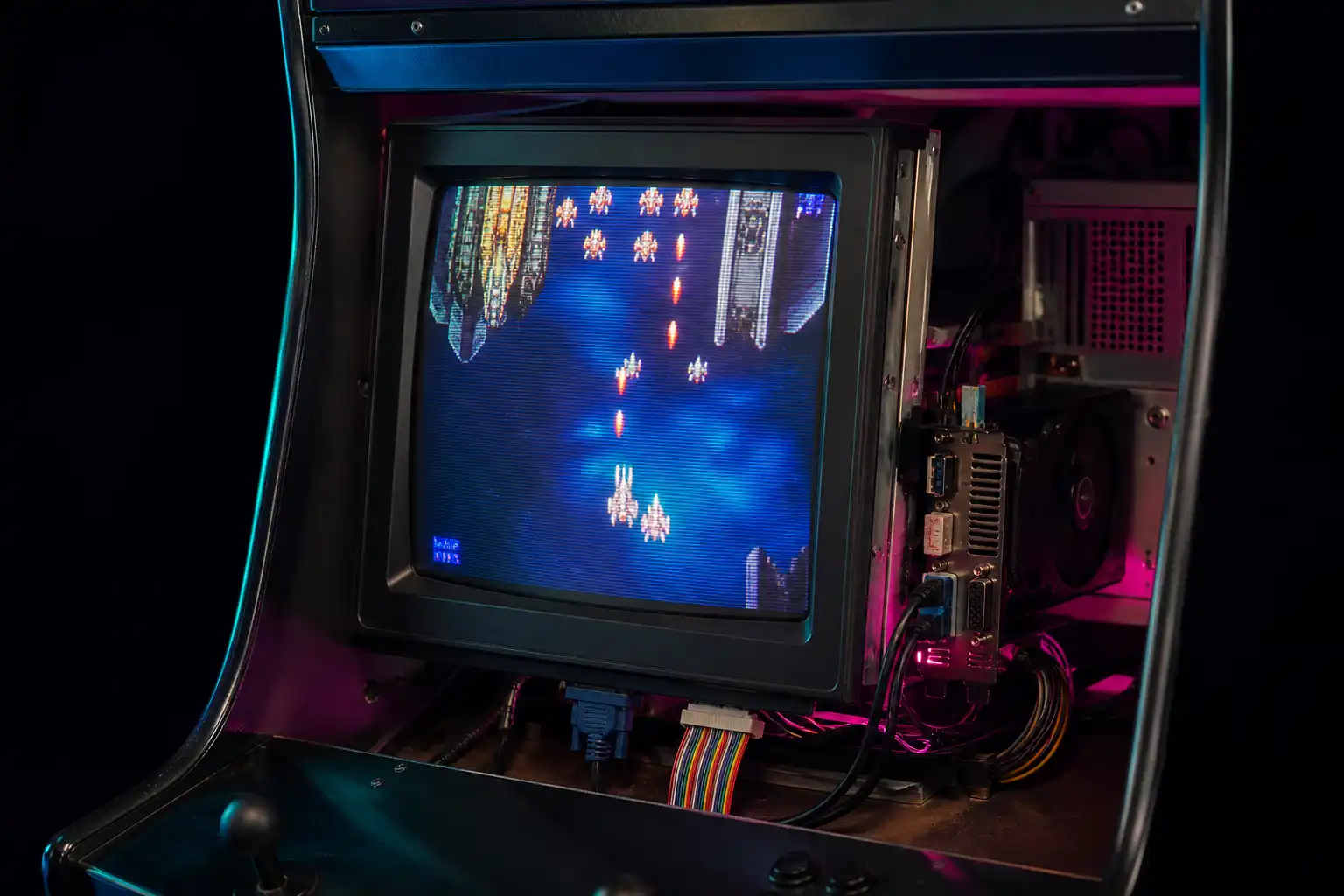 KI-generiert
Kurz gesagt
Mit passender AMD-Karte, sauberem Anschluss und korrekt eingerichteten Modellines bringt GroovyMAME Spiele in ihrer nativen Bildfrequenz auf den echten Arcade-CRT.
Du hast einen echten Arcade-Monitor vor dir, MAME läuft auf dem Windows-11-PC, aber beim Start eines Spiels bleibt das Bild schwarz, rollt durch oder wirkt bei 60-Hz-Titeln unruhig. Genau hier setzt die Kombination aus CRT Emudriver, GroovyMAME und SwitchRes an: Sie erzeugt passende 15-kHz-Videomodi und wählt für jedes Spiel möglichst automatisch die richtige Auflösung und Bildfrequenz. Das Ergebnis kann sehr nah am originalen Arcade-Board liegen, verlangt aber Sorgfalt. Ein falsches Signal ist für einen reinen 15-kHz-Monitor keine harmlose Einstellung.
Ein klassischer Arcade-Röhrenmonitor arbeitet typischerweise mit einer horizontalen Ablenkfrequenz um 15 kHz. Moderne PC-Monitore erwarten dagegen meist mindestens 31 kHz. Normales Windows und normales MAME geben deshalb oft Signale aus, die ein Arcade-Chassis nicht darstellen kann.
CRT Emudriver ist ein spezieller AMD-Treiber für ausgewählte ältere Radeon-Grafikkarten. Er erlaubt die Ausgabe von Videomodi, die für Arcade-CRTs relevant sind. Die Werkzeuge VMMaker und Arcade OSD erstellen und verwalten diese Modi.
GroovyMAME ist eine auf CRT-Betrieb ausgerichtete MAME-Variante. SwitchRes darin prüft beim Spielstart die Anforderungen des emulierten Originals und schaltet auf einen passenden Modus. Statt ein 320-mal-240-Spiel auf einem festen Desktop-Modus zu strecken, kann GroovyMAME beispielsweise eine passende progressive Darstellung mit korrekter Bildrate wählen.
Das ist etwas anderes als Scanlines auf einem Flachbildschirm. CRT-Shader und Scanlines in MAME einstellen ist sinnvoll für LCD, OLED oder PC-CRT, ersetzt aber kein echtes 15-kHz-Ausgabesignal.
Der wichtigste Punkt ist die Grafikkarte. CRT Emudriver ist nicht für beliebige aktuelle AMD-, Nvidia- oder Intel-GPUs gedacht. Bewährt sind bestimmte ältere AMD-Radeon-Generationen mit einem tatsächlich nutzbaren analogen Ausgang. Welche Karte und welche Treiberversion zusammenpassen, musst du vor dem Kauf oder Umbau anhand der Dokumentation der konkreten CRT-Emudriver-Version prüfen.
Entscheidend ist nicht nur der Grafikchip, sondern auch der Ausgang:
Für einen Arcade-Monitor brauchst du außerdem einen passenden Weg von VGA-RGB zum Anschluss deines Chassis oder Superguns. Manche Monitore erwarten getrennte Synchronisation, andere Composite Sync. RGB-Pegel, Sync-Art, Masseführung und gegebenenfalls die nötige Signalaufbereitung hängen vom Chassis ab. Lies das Handbuch deines Monitors oder der verwendeten Jamma-Schnittstelle, statt Kabelbelegungen aus beliebigen Foren zu übernehmen.
Ein reiner 15-kHz-Monitor darf kein 31-kHz-Signal erhalten. Das Risiko besteht besonders beim Einschalten, im BIOS, bei der Windows-Anmeldung oder wenn Windows nach einem Treiberproblem auf einen Standardmodus zurückfällt.
Baue deshalb einen sicheren Testablauf auf:
Auch der Windows-Desktop gehört zur Planung. Viele Setups verwenden einen 15-kHz-tauglichen Desktop-Modus, andere halten den Arcade-Ausgang bis zum Spielstart inaktiv. Welche Variante stabiler ist, hängt von Karte, Anschluss und Monitor ab. Sicherheit ist wichtiger als ein bequemer Desktop auf der Röhre.
Sichere dein System, bevor du den Grafiktreiber wechselst. Notiere insbesondere den bisherigen funktionierenden Treiber und halte einen Wiederherstellungsweg bereit. Windows 11 kann Grafiktreiber nach Updates ersetzen oder bei Problemen auf einen Basistreiber zurückfallen.
Die grundsätzliche Reihenfolge sieht so aus:
Wähle niemals eine Monitorvorgabe nur deshalb, weil sie ähnlich klingt. Ein Standard-15-kHz-Profil kann für viele Arcade-Chassis passen, ist aber keine technische Garantie. Ein Tri-Sync-Monitor, ein 25-kHz-System oder ein Fernseher brauchen andere Grenzen und Modi.
Nach der Installation sollten in Arcade OSD zahlreiche Modi auftauchen. Das ist normal. GroovyMAME benötigt diese Auswahl, um nicht alle Spiele in einen einzigen Modus zu zwängen.
Eine Modeline beschreibt, vereinfacht gesagt, Auflösung, Timing und Bildfrequenz eines Videosignals. Für Arcade-Emulation ist die sichtbare Breite nicht der einzige relevante Wert. Besonders wichtig sind horizontale Frequenz, vertikale Bildrate und die Frage, ob das Bild progressiv oder interlaced ausgegeben wird.
Häufig kommen sogenannte Super Resolutions zum Einsatz, etwa sehr breite Modi mit 240 sichtbaren Zeilen. Die große Breite ist dabei vor allem ein technischer Arbeitsbereich: SwitchRes skaliert das Spiel horizontal passend hinein, während die vertikale Auflösung und die Frequenz zum Monitor passen. Ein Spiel muss also nicht nativ 2560 Pixel breit sein, damit ein solcher Modus sinnvoll ist.
Für die Praxis gilt:
Stelle deshalb nicht einfach eine lange Liste maximal möglicher Modi bereit. Erzeuge nur die Modi, die dein Monitor sinnvoll darstellen kann. Weniger, aber geprüfte Modellines machen Fehlersuche deutlich leichter.
Installiere GroovyMAME getrennt von einer bestehenden Standard-MAME-Installation. ROMs, CHDs und BIOS-Dateien kannst du grundsätzlich über die bekannten Pfade einbinden. Wenn MAME Inhalte nicht findet, helfen dir die Grundlagen zu rompath, BIOS und CHD in MAME verstehen weiter.
In der GroovyMAME-Konfiguration aktivierst du SwitchRes und legst fest, dass die vom CRT Emudriver installierten Modi verwendet werden. Die exakten Optionen können sich zwischen GroovyMAME-Versionen ändern. Entscheidend ist das Prinzip: GroovyMAME soll nicht eine frei erfundene Desktop-Auflösung wählen, sondern einen vorhandenen, vom Treiber bereitgestellten Modus.
Die allgemeine Struktur der MAME-Konfiguration bleibt dabei wichtig. Eine aufgeräumte Basisdatei verhindert, dass alte Einzelspiel-Einstellungen deine Tests verfälschen. Lies bei Bedarf mame.ini richtig einstellen und optimieren.
Starte anschließend ein einfaches, gut bekanntes Spiel und beobachte drei Dinge:
Teste zunächst nur wenige Spiele mit ähnlichen Anforderungen. Erst wenn progressive Standardtitel stabil laufen, folgen vertikale Spiele, ungewöhnliche Bildfrequenzen und Interlace-Titel.
Ein schwarzer Bildschirm bedeutet nicht automatisch, dass die Grafikkarte defekt ist. Häufig fehlt schlicht der passende Modus, der gewählte Modus liegt außerhalb des Monitorbereichs oder Windows hat den spezialisierten Treiber ersetzt.
Wenn das Bild beim Spielstart schwarz bleibt:
Bei falscher Bildfrequenz ist oft die Modusauswahl zu grob. Ein 60-Hz-Modus kann ein Spiel mit abweichender Originalfrequenz zwar anzeigen, aber nicht sauber synchronisieren. Hier liegt ein zentraler Vorteil von GroovyMAME: Es kann passendere Frequenzen anfordern, sofern sie als Modellines vorhanden und für den Monitor zulässig sind.
Ruckeln kann außerdem durch Emulationsleistung oder falsche Synchronisationsoptionen entstehen. Für die grundsätzlichen Stellschrauben bei Verzögerung und Timing ist Input-Lag in MAME senken: RunAhead und GroovyMAME eine gute Ergänzung. RunAhead ist allerdings kein Ersatz für korrektes CRT-Timing und passt nicht zu jedem Spiel.
Ein guter CRT-Emudriver-Aufbau ist kein Ein-Klick-Projekt. Er besteht aus kompatibler AMD-Hardware, einem sicheren analogen Anschluss, sorgfältig begrenzten Modellines und einer GroovyMAME-Konfiguration, die nur getestete Modi nutzt. Wenn du diese Ebenen einzeln prüfst, bekommst du ein stabiles System mit überzeugender Bewegung, originalnaher Geometrie und deutlich weniger Timing-Kompromissen als bei einer festen Desktop-Auflösung.
mame.app ist unabhängig und erhält für Empfehlungen kein Geld. Angaben zum Recht sind eine allgemeine Einordnung, keine Rechtsberatung. Software und Rechtslage können sich ändern.
 KI
KI  KI
KI  KI
KI