
USB-Lenkrad und Pedale in MAME: OutRun präzise konfigurieren
 22. November 2026 7 Min. Lesezeit 22. November 2026 7 Min. Lesezeit
 KI-generiert
Kurz gesagt
Stelle zuerst Windows und den Lenkradtreiber sauber ein, dann ordnest du in MAME jede Achse einzeln zu und passt erst danach Empfindlichkeit und Lenkwinkel an.
Du startest OutRun, trittst das Gaspedal nicht an und der Ferrari beschleunigt trotzdem sofort bis zum Anschlag. Oder du drehst dein modernes 900-Grad-Lenkrad eine halbe Umdrehung, während das Auto in MAME kaum reagiert. Solche Probleme liegen fast nie am ROM. Meist stimmen die Achsen im Windows-Treiber nicht, MAME hat eine falsche Eingabe gelernt oder der eingestellte Lenkwinkel passt nicht zur ursprünglichen Arcade-Hardware.
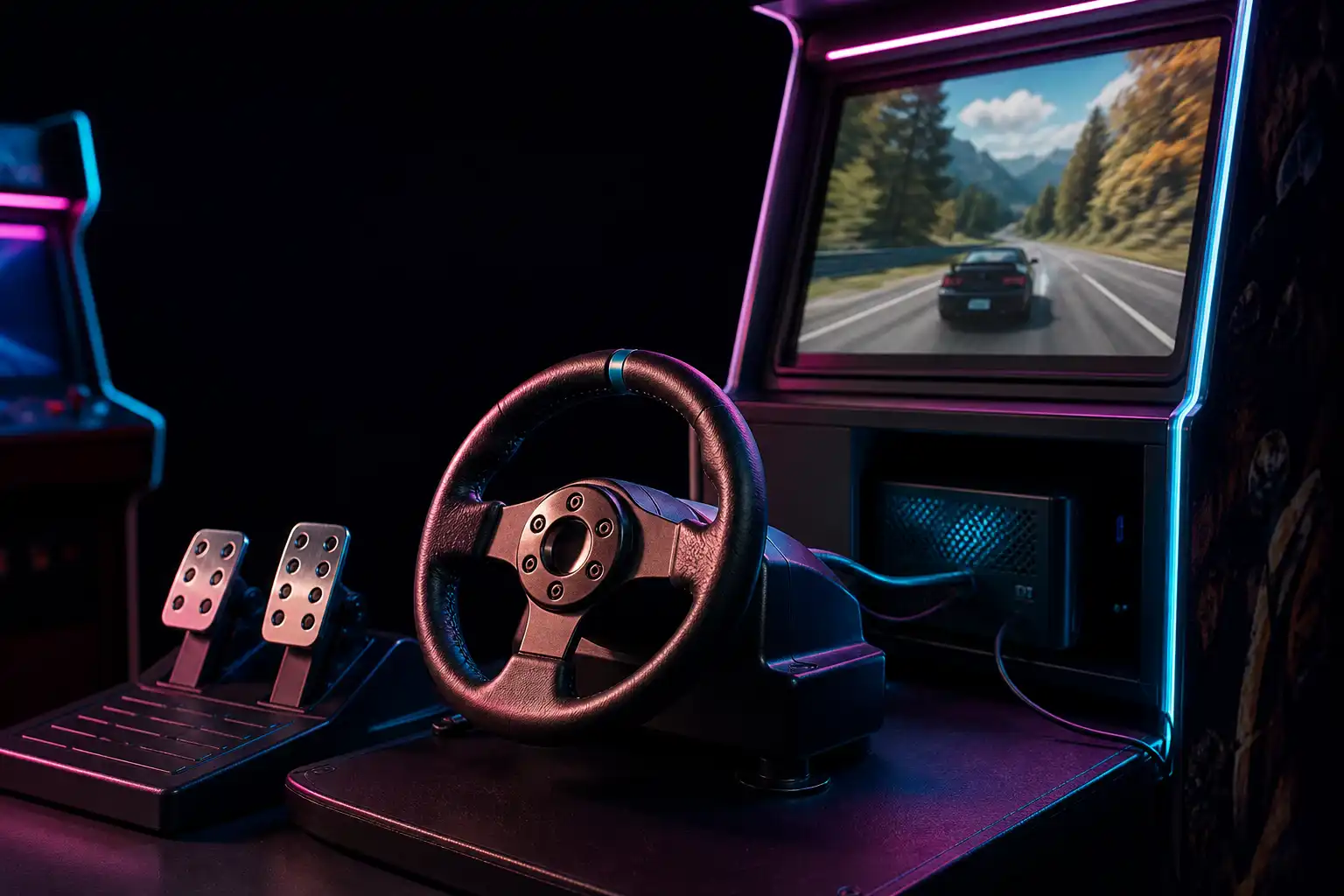
Ein aktuelles USB-Lenkrad mit separaten Pedalachsen funktioniert in MAME grundsätzlich gut. Wichtig ist aber, zwischen drei Ebenen zu unterscheiden: Windows muss das Gerät korrekt erkennen, der Hersteller-Treiber muss die Pedale getrennt ausgeben und MAME muss genau diese Achsen dem jeweiligen Spiel zuordnen. Konfiguriere nicht blind global für alle Rennspiele. OutRun, Super Sprint und Spiele mit einem analogen Lenkrad behandeln Eingaben unterschiedlich.
Schließe Lenkrad und Pedale direkt an den Rechner an, nicht zunächst an einen passiven USB-Hub. Gerade Lenkräder mit Force Feedback oder separatem Pedalsatz profitieren von einer stabilen Stromversorgung und einer direkten USB-Verbindung.
Öffne unter Windows 11 mit Windows-Taste + R den Ausführen-Dialog, gib joy.cpl ein und bestätige. Dort muss dein Lenkrad als eigener Gamecontroller erscheinen. Öffne über „Eigenschaften“ den Testbereich und prüfe diese Punkte:
Bei vielen Lenkrädern lässt sich im Herstellertreiber ein Modus für „kombinierte Pedale“ aktivieren. Dann teilen sich Gas und Bremse eine einzige Achse: Gas bewegt sie in eine Richtung, Bremse in die andere. Das war für ältere Spiele und Konsolenprofile praktisch, ist für MAME mit getrennten Pedaleingängen aber ungeeignet. Deaktiviere kombinierte Pedale, starte den Rechner oder mindestens MAME neu und kontrolliere den Testbereich erneut.
Wenn das Bremspedal im Windows-Test nur ruckelt oder nie den vollen Weg erreicht, löst du dieses Problem vor der MAME-Konfiguration. Kalibriere das Gerät im Hersteller-Treiber, prüfe Steckverbindungen am Pedalsatz und entferne bei Bedarf Staub aus Potentiometern oder Hall-Sensor-Bereichen. MAME kann keine unzuverlässige Hardwareachse sauber machen.
OutRun wurde für ein Arcade-Lenkrad mit vergleichsweise kurzem mechanischem Weg entwickelt. Ein moderner Simracing-Kranz mit 900 Grad oder mehr passt deshalb nicht automatisch. Drehst du mit 900 Grad, musst du für den vollen Spieleinschlag sehr weit kurbeln. Das fühlt sich träge an und kostet beim Gegenlenken Präzision.
Für OutRun ist ein Treiberprofil mit 270 Grad ein sinnvoller Ausgangspunkt. Damit erreichst du den vollen Lenkeinschlag in etwa mit dem Weg, den du von einem klassischen Arcade-Spiel erwartest. Dein Lenkrad bleibt dabei feinfühlig genug um die Mittelstellung, ohne dass du beim Driften die Hände umsetzen musst.
Super Sprint und ähnliche Top-Down-Racer sind ein Sonderfall. Die Originale nutzen meist ein frei drehendes oder weitgehend frei drehbares Lenkradprinzip. Ein normales Lenkrad mit Anschlägen kann das nur annähern. Stelle hier zunächst 360 Grad ein, wenn dein Treiber das erlaubt. Reicht der Einschlag im Spiel nicht aus, erhöhst du später die MAME-Empfindlichkeit moderat. Ein höherer Treiberwinkel ist nicht automatisch realistischer.
| Spieltyp | Sinnvoller Startwert im Lenkradtreiber | Ziel |
|---|---|---|
| OutRun und ähnliche Cockpit-Racer | 270 Grad | Direkte Arcade-Lenkung |
| Top-Down-Racer wie Super Sprint | 360 Grad | Mehr nutzbarer Drehweg |
| Spiele mit digitaler Lenkung | Lenkrad nur bedingt sinnvoll | Besser Joystick oder Tasten prüfen |
Ein Lenkradprofil im Herstellertreiber ist besser als eine extreme Korrektur in MAME. Die Hardware begrenzt den physischen Weg, MAME muss dadurch weniger stark umrechnen und bleibt um die Mittelstellung kontrollierbarer.
Starte OutRun und öffne mit Tab das MAME-Menü. Gehe zu „Input (this Machine)“. Diese Einstellung gilt nur für das aktuelle Spiel. Das ist wichtig, weil du damit dein OutRun-Profil nicht versehentlich auf Super Sprint oder einen Lightgun-Racer überträgst.
Suche nach den Einträgen für Lenkung, Beschleunigung und Bremse. Die genaue Bezeichnung unterscheidet sich je nach MAME-Treiber und Spiel, häufig findest du Varianten wie „P1 Steering“, „P1 Accelerator“ und „P1 Brake“.
Gehe in dieser Reihenfolge vor:
Enter.Enter und tritt nur das Gaspedal.Drücke das Pedal beim Zuweisen jeweils deutlich, aber nicht hektisch bis zum Anschlag. MAME soll eine echte Achsenbewegung erkennen, nicht ein leichtes elektrisches Flattern in Ruhestellung.
Sind bereits falsche Eingaben hinterlegt, markierst du den jeweiligen Eintrag und löschst ihn mit Entf, bevor du neu zuweist. Das verhindert typische Doppelbelegungen, bei denen etwa das Bremspedal zusätzlich als Taste oder eine Lenkradachse gleichzeitig als zweite Eingabe gespeichert ist.
Die Grundlagen des Menüs, inklusive globaler und spielbezogener Belegungen, findest du in unserem Guide Eingaben und Tab-Menü in MAME konfigurieren.
Öffne im Tab-Menü anschließend „Analog Controls“. Dort passt du die Werte für das aktuelle Spiel an. Die verfügbaren Einträge unterscheiden sich je nach Hardware des emulierten Automaten, aber Lenkung und Pedale erscheinen bei passenden Spielen als getrennte analoge Steuerungen.
Starte mit den Standardwerten und ändere immer nur einen Parameter:
Eine große Deadzone ist keine Lösung für schlechtes Zentrieren. Sie verschluckt feine Korrekturen und macht OutRun unpräzise. Setze sie nur so hoch, dass ein tatsächlich vorhandenes Zittern verschwindet. Bei einem sauber kalibrierten Lenkrad darf die Deadzone klein bleiben.
Die Empfindlichkeit ersetzt auch keinen passenden Lenkwinkel. Wenn du bei 900 Grad die MAME-Empfindlichkeit extrem hochziehst, ist die Lenkung zwar schneller am Anschlag, aber um die Mitte oft zu nervös. Stelle deshalb erst den Bereich im Treiber auf 270 oder 360 Grad ein und korrigiere dann in kleinen Schritten innerhalb von MAME.
Dauerhaftes Vollgas ist der häufigste Fehler bei separaten Pedalen. Arbeite diese Ursachen nacheinander ab:
Bei mehreren angeschlossenen Geräten kann MAME zudem die Reihenfolge nach einem Neustart anders sehen. Das betrifft besonders Setups mit Lenkrad, Gamepad, Arcade-Encoder und Tastatur. Für feste Spielerzuordnungen hilft unser Beitrag Mehrere USB-Controller in MAME fest zuordnen: Spieler 1 und 2 nach Neustarts nicht vertauschen.
Wenn dein Lenkrad in allen Spielen zu stark zittert oder MAME ungewöhnlich auf Achsen reagiert, lohnt ein Blick in die zentrale Konfiguration. In der mame.ini lassen sich Eingabegeräte und allgemeine Parameter beeinflussen. Solche Änderungen wirken aber auf deine gesamte MAME-Installation. Ändere sie nicht als ersten Schritt, wenn nur OutRun falsch reagiert.
Wie du die Datei sicher anpasst und problematische Werte wieder zurücknimmst, erklärt mame.ini richtig einstellen und optimieren.
Speichere deine Feinarbeit schließlich pro Spiel. OutRun darf sich direkt und kurzwegig anfühlen, Super Sprint darf einen größeren nutzbaren Lenkradweg haben. Genau diese getrennten Profile sind der Vorteil von MAME: Ein modernes USB-Lenkrad muss nicht jedes Arcade-Original identisch nachbilden, kann aber dessen Steuergefühl überzeugend und zuverlässig treffen.
mame.app ist unabhängig und erhält für Empfehlungen kein Geld. Angaben zum Recht sind eine allgemeine Einordnung, keine Rechtsberatung. Software und Rechtslage können sich ändern.
 KI
 KI
 KI