
Bazzite-Arcade-Automat: MAME im Steam Gaming Mode einrichten
 25. November 2026 7 Min. Lesezeit 25. November 2026 7 Min. Lesezeit
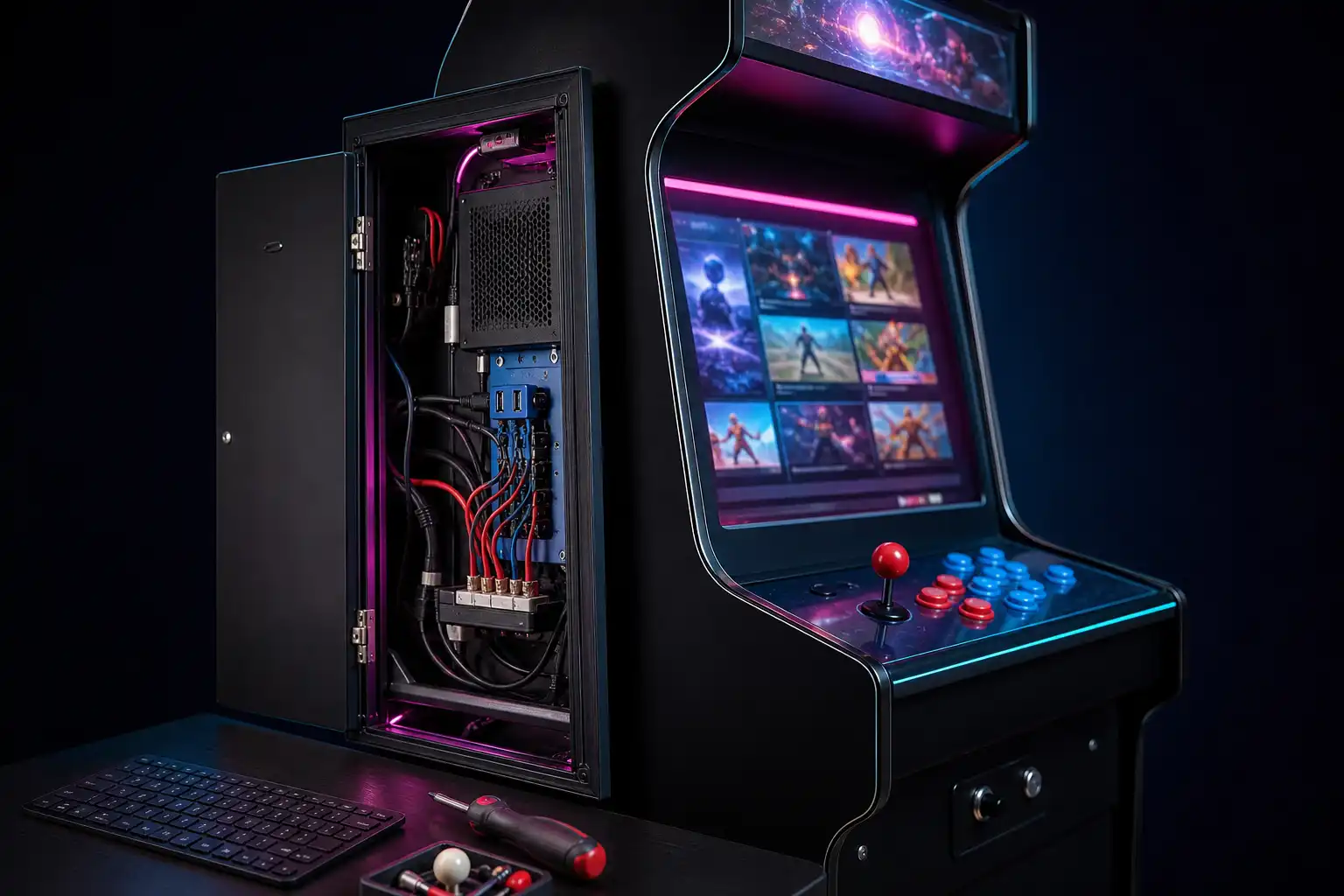 KI-generiert
Kurz gesagt
Mit einer festen MAME-Konfiguration und Steam-Verknüpfungen wird Bazzite zur wartungsarmen Basis für deinen Arcade-Automaten.
Der Automat steht im Wohnzimmer, der Mini-PC startet, Steam erscheint im Gaming Mode und der Stick reagiert sofort. Genau an dieser Stelle entscheidet sich, ob ein Cabinet wie ein Gerät wirkt oder wie ein Linux-PC, der zufällig Arcade-Spiele ausführt. Bazzite ist dafür interessant, weil Steam, Gamescope und die Basis für controllerfreundliche Vollbild-Sessions bereits zusammenpassen. MAME lässt sich nativ ergänzen, ohne einen klassischen Desktop dauerhaft im Blick zu haben.
Der praxistaugliche Ansatz ist klar: Du installierst MAME als natives Paket, legst ROMs, CHDs und Konfiguration an einem festen Ort ab und erstellst für deine Spiele Steam-Verknüpfungen. Steam startet MAME dann innerhalb der Gamescope-Session. Für den Spieler sieht das aus wie ein reguläres Steam-Spiel, während MAME im Hintergrund die Arcade-Hardware emuliert.
Bazzite ist ein unveränderliches, Fedora-basiertes System. Das bedeutet nicht, dass du keine zusätzlichen Programme installieren kannst. Zusätzliche RPM-Pakete werden aber als Paket-Layer eingebunden und bleiben über System-Updates erhalten. Das ist für MAME sinnvoller als eine Bastellösung mit wechselnden AppImages oder einem Emulator in einem temporären Container.
Lege außerdem früh fest, unter welchem Linux-Benutzer der Automat läuft. Dieser Benutzer braucht Zugriff auf:
Für ein Cabinet ist ein eigener Benutzer sinnvoll. Vermeide es, ROMs in Systemordnern oder auf wechselnden USB-Laufwerken abzulegen. Ein stabiler Pfad verhindert, dass Steam-Verknüpfungen nach einem Neustart ins Leere laufen.
Ein praktikables Verzeichnis sieht so aus:
| Zweck | Beispielpfad |
|---|---|
| ROMs und BIOS-Dateien | /home/deck/Arcade/roms |
| CHDs innerhalb der jeweiligen ROM-Ordner | /home/deck/Arcade/roms/kinst/kinst.chd |
| MAME-Konfiguration | /home/deck/Arcade/mame-config |
| Spielkonfigurationen | /home/deck/Arcade/mame-config/cfg |
| NVRAM und Einstellungen | /home/deck/Arcade/mame-config/nvram |
| Screenshots | /home/deck/Arcade/mame-config/snap |
Ersetze deck durch den Namen deines tatsächlichen Benutzerkontos. Gerade auf einem fest installierten Cabinet solltest du keine Pfade aus fremden Anleitungen blind übernehmen.
Wechsle zunächst in den Desktop Mode. Öffne dort ein Terminal und installiere MAME als dauerhaft eingebundenes Paket:
rpm-ostree install mame
Bazzite erzeugt damit eine neue Systembereitstellung. Starte den Rechner anschließend neu, damit MAME verfügbar ist. Prüfe nach dem Neustart im Terminal:
mame -version
Dieser Weg installiert MAME nativ. Das ist für ein Cabinet praktisch, weil MAME direkt auf deine lokalen Ordner und angeschlossenen Eingabegeräte zugreifen kann. Eine Flatpak-Variante kann zwar für Einzeltests funktionieren, bringt bei ROM-Pfaden, USB-Geräten und Sandbox-Berechtigungen aber zusätzliche Fehlerquellen mit.
Erstelle danach die vorgesehenen Ordner:
mkdir -p /home/deck/Arcade/{roms,mame-config/cfg,mame-config/nvram,mame-config/snap}
Nun erzeugst du eine zentrale MAME-Konfiguration:
mame -inipath /home/deck/Arcade/mame-config -cc
Öffne anschließend die Datei /home/deck/Arcade/mame-config/mame.ini in einem Texteditor. Passe mindestens diese Einträge an:
rompath /home/deck/Arcade/roms
cfg_directory /home/deck/Arcade/mame-config/cfg
nvram_directory /home/deck/Arcade/mame-config/nvram
snapshot_directory /home/deck/Arcade/mame-config/snap
Wenn du mehrere ROM-Quellen nutzt, trennst du die Verzeichnisse in rompath mit einem Semikolon. Das kann etwa bei getrennten Arcade- und Software-Sets sinnvoll sein. Für ein klassisches Cabinet ist ein gemeinsamer ROM-Ordner meist übersichtlicher.
ROM-Archive bleiben in der Regel als ZIP-Dateien erhalten. Entpacke sie nicht pauschal. CHDs gehören dagegen in einen Unterordner, der exakt den Namen des zugehörigen ROM-Sets trägt. Bei Killer Instinct lautet die typische Struktur beispielsweise:
/home/deck/Arcade/roms/kinst.zip
/home/deck/Arcade/roms/kinst/kinst.chd
BIOS-Dateien wie neogeo.zip legst du ebenfalls in den ROM-Pfad. Die Zusammenhänge von ROMs, BIOS und CHDs erklärt unser Beitrag rompath, BIOS und CHD in MAME verstehen genauer. Falls MAME ein Spiel trotz vorhandener Datei nicht startet, ist oft kein Pfadfehler schuld, sondern ein ROM-Set, das nicht zur verwendeten MAME-Version passt. Dann hilft MAME: ROM not found und falsche Prüfsumme beheben.
Bevor du Steam-Verknüpfungen baust, teste ein einfaches Spiel direkt im Terminal. Beispiel:
mame -inipath /home/deck/Arcade/mame-config pacman
Startet das Spiel, stimmen der MAME-Aufruf und der ROM-Pfad grundsätzlich. Beende MAME wieder sauber und prüfe bei Bedarf über das Tab-Menü die Eingaben sowie Videooptionen.
Dieser Zwischenschritt spart später Zeit. Wenn ein Spiel aus Steam nicht startet, musst du sonst gleichzeitig Steam, Gamescope, Startparameter, MAME und das ROM-Set untersuchen. Läuft es im Desktop bereits nicht, liegt das Problem nicht am Gaming Mode.
Für die ersten Zuordnungen ist das MAME-Tab-Menü unverzichtbar. Wie du allgemeine Eingaben, spieleigene Tasten und das Menü sinnvoll trennst, liest du in Eingaben und Tab-Menü in MAME konfigurieren.
Steam-Verknüpfungen erstellst du im Desktop Mode. Öffne Steam und wähle unten links „Ein Spiel hinzufügen“ sowie anschließend „Ein Steam-fremdes Spiel hinzufügen“. Falls MAME nicht automatisch in der Liste erscheint, wählst du die Datei manuell aus.
Als Ziel verwendest du:
/usr/bin/mame
Als Startoptionen trägst du für jedes Spiel Folgendes ein:
-inipath /home/deck/Arcade/mame-config pacman
Für Street Fighter II könnte die Startoption beispielsweise so aussehen:
-inipath /home/deck/Arcade/mame-config sf2
Lege pro Spiel eine eigene Steam-Verknüpfung an. Das ist zunächst etwas Handarbeit, hat im Cabinet aber klare Vorteile:
Der Eintrag „Starten in“ kann leer bleiben, wenn du mit dem festen -inipath arbeitest. Genau das verhindert, dass MAME abhängig vom aktuellen Steam-Arbeitsordner plötzlich eine zweite Konfiguration anlegt.
Teste die Verknüpfung im Desktop Mode und danach im Gaming Mode. Im Gaming Mode startet Steam externe Spiele innerhalb der aktiven Gamescope-Session. Du musst Gamescope nicht selbst per Autostart-Skript verschachteln. Das führt häufig zu schwarzem Bildschirm, falscher Auflösung oder einer Steam-Oberfläche, die nicht mehr sauber beendet werden kann.
Für einen echten Automaten soll nach dem Einschalten kein Login-Desktop sichtbar sein. Richte deshalb die von Bazzite bereitgestellte Steam-Gaming-Session als Standardsitzung ein und aktiviere erst danach die automatische Anmeldung für deinen Cabinet-Benutzer. Die konkreten Menünamen können sich je nach Bazzite-Image und Version unterscheiden. Wichtig ist das Prinzip: Der Display Manager soll direkt die Gaming-Session starten, nicht eine Desktop-Sitzung, die anschließend Steam im Big-Picture-Modus öffnet.
Prüfe die Einrichtung unbedingt mit angeschlossener Tastatur:
Ein separater Service-Taster oder ein sauber erreichbarer Power-Button ist im Cabinet besser als ein erzwungenes Ausschalten. Wenn du Windows aus ähnlichen Automat-Projekten kennst, gelten dieselben Grundregeln für Kiosk-Betrieb und kontrolliertes Herunterfahren, auch wenn die technische Umsetzung unter Bazzite anders aussieht.
Bei einem Encoder im Tastaturmodus ist die Sache einfach: MAME sieht feste Tastenbelegungen. Viele Zwei-Spieler-Panels laufen so zuverlässig. Für I-PAC-Hardware ist unser Guide zum I-PAC 2 in MAME einrichten trotz des Windows-Fokus bei der Logik von Shift-Funktionen und Tastaturcodes hilfreich.
Bei USB-Gamepads und XInput-Encodern solltest du Steam Input bewusst prüfen. Steam kann Controller als virtuelle Geräte an MAME weiterreichen. Das ist nicht grundsätzlich falsch, kann aber zu doppelten Eingaben führen, wenn MAME zugleich das physische Gerät erkennt. Teste daher für jede MAME-Verknüpfung beide Varianten:
Entscheide dich pro Cabinet für einen Weg und mische ihn nicht ohne Grund. Bei mehreren Controllern ist die Reihenfolge nach einem Neustart besonders kritisch. USB-Hubs, unterschiedliche Einschaltzeiten und identische Encoder können Spieler 1 und Spieler 2 vertauschen. Die passenden Strategien findest du in Mehrere USB-Controller in MAME fest zuordnen: Spieler 1 und 2 nach Neustarts nicht vertauschen.
Für spezielle Hardware wie Spinner und Trackball gilt: Konfiguriere sie zuerst in MAME, nicht in einem Steam-Layout. Steam ist hier der Starter, MAME bleibt die Instanz für arcade-typische Analogsteuerung.
Mit nativer MAME-Installation, festen Pfaden und einzeln gepflegten Steam-Verknüpfungen bleibt dein Bazzite-Arcade-Automat nachvollziehbar. Updates verändern dann nicht deine ROM-Struktur, und der Gaming Mode bleibt die einzige Oberfläche, die im täglichen Betrieb sichtbar ist.
mame.app ist unabhängig und erhält für Empfehlungen kein Geld. Angaben zum Recht sind eine allgemeine Einordnung, keine Rechtsberatung. Software und Rechtslage können sich ändern.
 KI
 KI
 KI