
GUN4IR in MAME unter Windows 11 einrichten: Zwei Lightguns, Kalibrierung und Offscreen-Reload
 11. Oktober 2026 7 Min. Lesezeit 11. Oktober 2026 7 Min. Lesezeit
 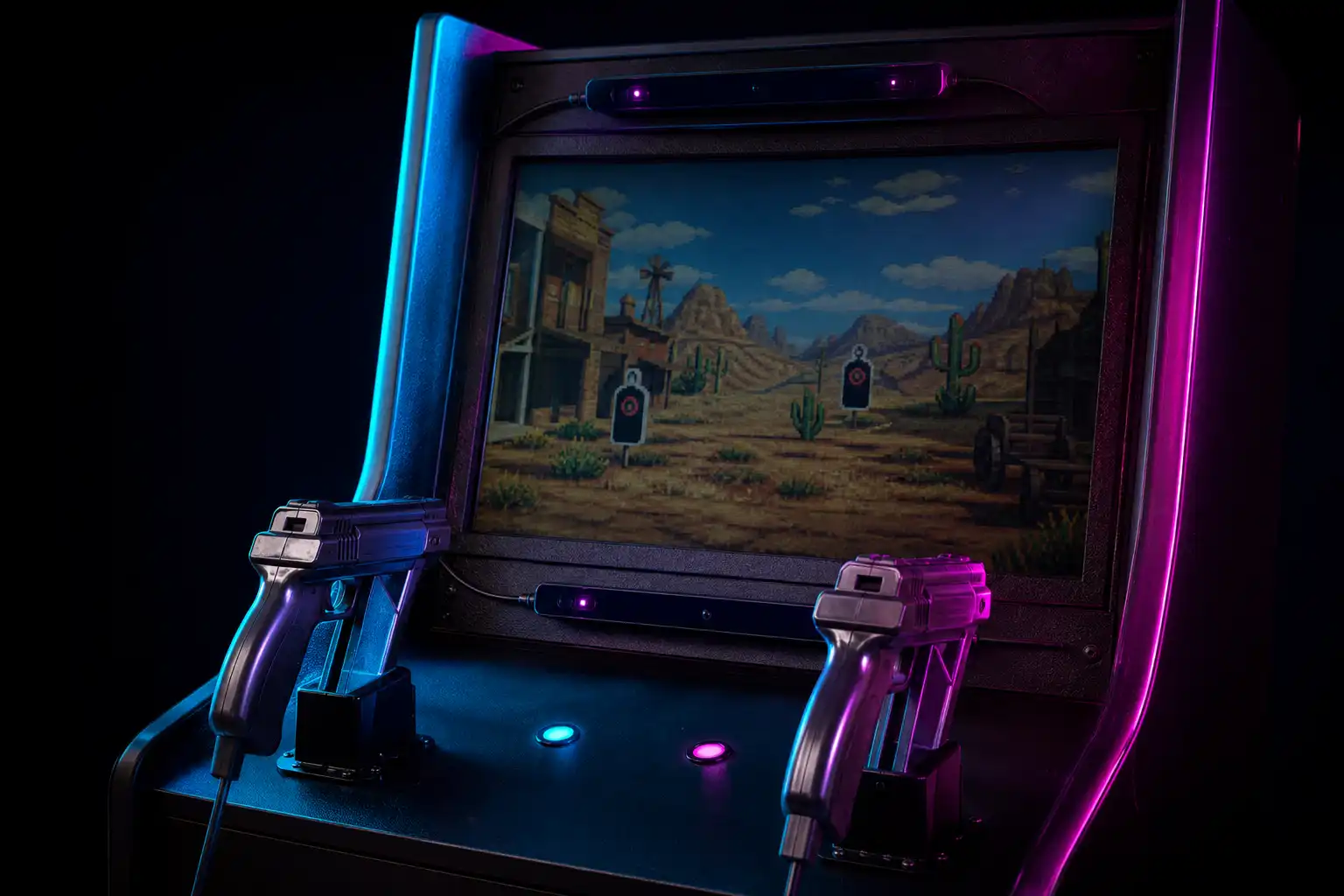 KI-generiert
Kurz gesagt
Zwei GUN4IR funktionieren in MAME stabil, wenn Raw Input aktiv ist, jede Gun einzeln gebunden wird und Kalibrierung sowie Offscreen-Bereich zusammenpassen.
Du hast beide GUN4IR per USB angeschlossen, Windows bewegt mit ihnen zwar den Mauszeiger, aber in MAME feuern plötzlich beide gleichzeitig oder Spieler 2 steuert Spieler 1. Das ist kein Defekt der Guns. Windows fasst mehrere Mausgeräte für den Desktop weitgehend zu einem Zeiger zusammen. Für ein Zwei-Spieler-Lightgun-Cab muss MAME die Geräte deshalb über Raw Input getrennt lesen und jede Achse gezielt binden.
GUN4IR ist für Arcade-Cabs interessant, weil die Technik ohne sichtbaren Bildschirmrahmen auskommt. Anders als bei einer Sinden arbeitet eine Kamera in der Gun mit Infrarot-LEDs am Bildschirm. Das funktioniert an modernen LCDs ebenso wie an CRTs, sofern die vier Referenzpunkte sauber montiert und die Guns passend kalibriert sind. Entscheidend ist nicht nur die Grundinstallation: Gerade bei zwei Guns bestimmen Geräteerkennung, Zuordnung und das Verhalten außerhalb des sichtbaren Bilds, ob ein Spielabend problemlos läuft.
Für diesen Guide brauchst du einen aktuellen MAME-Build unter Windows 11, zwei einzeln per USB angeschlossene GUN4IR und einen Bildschirm mit vier IR-LEDs. Die Guns müssen in Windows als getrennte HID-Eingabegeräte erscheinen. Sie dürfen dabei beide den Mauszeiger bewegen, denn das ist für MAME mit Raw Input kein Ausschlusskriterium.
Wichtig ist außerdem eine feste Bildschirmkonfiguration. Kalibriere nicht auf einem Desktop, den du später über Windows-Skalierung, Auflösung oder Monitoranordnung veränderst. Wenn dein Cab mehrere Bildschirme hat, lege vorab fest, auf welchem Display MAME im Vollbild läuft.
Prüfe diese Punkte:
Bei einem CRT gehört die LED-Position zur sichtbaren Röhre, nicht an die äußersten Kanten des Gehäuses. Bei einem LCD solltest du dich ebenfalls am aktiven Bild orientieren, nicht am Kunststoffrahmen. Sind die Ecken asymmetrisch oder deutlich außerhalb der Bildfläche montiert, werden Zielpunkte an den Rändern oft ungenau.
MAME kann unter Windows unterschiedliche Eingabewege verwenden. Für zwei GUN4IR ist Raw Input der relevante Weg, weil MAME damit einzelne HID-Geräte getrennt ansprechen kann. Der gemeinsame Windows-Mauszeiger spielt dann für die Zuordnung keine Rolle mehr.
Öffne deine mame.ini im MAME-Hauptordner und prüfe beziehungsweise ergänze diese Optionen:
lightgun 1lightgunprovider rawinputoffscreen_reload 1Falls deine mame.ini noch nicht existiert, kannst du sie mit mame -cc erzeugen. Alternativ lassen sich die meisten Einstellungen auch über das MAME-Menü setzen. Die Datei ist für ein festes Cab aber übersichtlicher und leichter zu sichern.
lightgun 1 aktiviert Lightgun-Unterstützung allgemein. Mit lightgunprovider rawinput zwingst du MAME zur getrennten Raw-Input-Erkennung. offscreen_reload 1 aktiviert das MAME-weite Nachladen durch einen Schuss außerhalb der emulierten Bildfläche, sofern das jeweilige Spiel dieses Bedienkonzept unterstützt.
Wenn du bisher andere Maus- oder Controller-Setups in MAME verwendet hast, lohnt sich ein Blick auf die Eingaben und das Tab-Menü in MAME. Dort findest du die Grundlagen zur globalen und spielspezifischen Belegung. Für ein Cab ist es sinnvoll, globale Einstellungen sparsam zu halten und Lightgun-Belegungen im jeweiligen Spiel zu kontrollieren.
Starte zunächst ein geeignetes Zwei-Spieler-Spiel und öffne mit Tab das MAME-Menü. Gehe zu „Input (this Machine)“. Diese Ebene gilt nur für das aktuell gestartete System und ist ideal, um Besonderheiten eines Spiels sauber abzulegen.
Binde nacheinander diese Eingaben:
| MAME-Eingabe | Zuordnung |
|---|---|
| P1 Gun X | Achse der ersten GUN4IR |
| P1 Gun Y | Achse der ersten GUN4IR |
| P1 Button 1 | Abzug der ersten GUN4IR |
| P1 Button 2 bis 4 | Seitentasten oder Zusatzbuttons nach Bedarf |
| P2 Gun X | Achse der zweiten GUN4IR |
| P2 Gun Y | Achse der zweiten GUN4IR |
| P2 Button 1 | Abzug der zweiten GUN4IR |
| P2 Button 2 bis 4 | Seitentasten oder Zusatzbuttons nach Bedarf |
Markiere einen Eintrag, drücke Enter und bewege ausschließlich die gewünschte Gun. MAME sollte den Gerätenamen beziehungsweise eine eindeutige Raw-Input-Kennung in die Belegung übernehmen. Für den Abzug drückst du nur den Trigger der passenden Gun.
Der wichtige Punkt: Binde erst Spieler 1 vollständig, dann Spieler 2. Bewege währenddessen nicht versehentlich die andere Gun. Wenn bei P1 Gun X und P2 Gun X derselbe Gerätename auftaucht, hat MAME nicht getrennt gebunden oder du hast die falsche Eingabe übernommen. Lösche die Belegung mit Esc oder Backspace und wiederhole den Vorgang.
Nach dem Speichern MAME komplett beenden und erneut starten. Teste dann beide Spieler noch einmal. So merkst du früh, ob die Zuordnung wirklich persistent ist. Bei USB-Controllern kann sich die Geräteerkennung nach einem Neustart verändern. Die grundlegende Strategie zum festen Binden mehrerer Eingabegeräte ist auch bei mehreren USB-Controllern in MAME relevant.
Die Kalibrierung erfolgt im GUN4IR-Konfigurationstool, nicht in MAME. Die genaue Oberfläche hängt von Firmware und Tool-Version ab, das Prinzip bleibt aber gleich: Die Kamera der Gun erfasst die vier IR-Referenzpunkte und berechnet daraus die Position auf deiner Bildfläche.
Kalibriere jede Gun einzeln. Achte darauf, dass du dabei in der typischen Spielposition stehst. Eine Kalibrierung aus 30 Zentimetern Entfernung kann am Cab unbrauchbar sein, wenn du später aus einem Meter Distanz spielst. Halte die Gun beim Anvisieren möglichst so, wie du sie spielst. Starkes Verkanten verändert die Perspektive und kann Randbereiche verfälschen.
Prüfe nach der Kalibrierung vor allem diese Punkte:
In MAME kannst du zum Test das Fadenkreuz aktivieren. Das ist kein Ersatz für die Kalibrierung, aber ein schneller Indikator. Wandert das Fadenkreuz am Rand zu früh aus dem Bild oder trifft deutlich neben dein Ziel, korrigiere zuerst die LED-Montage und kalibriere danach neu. Versuche nicht, einen schiefen LED-Rahmen allein mit MAME-Einstellungen zu kompensieren.
Bei einem CRT-Cab solltest du außerdem die Bildgeometrie ernst nehmen. Wenn die sichtbare Rasterfläche trapezförmig wirkt oder das Bild stark beschnitten ist, müssen die LEDs zur tatsächlich sichtbaren Fläche passen. Für einen 15-kHz-Arcade-Monitor gehören Bildausgabe und Lightgun-Setup zusammen. Die passende Basis dafür beschreibt unser Guide zu CRT Emudriver und GroovyMAME unter Windows 11.
Offscreen-Reload ist nicht einfach „Abzug außerhalb des Bildschirms“. MAME muss einen Schuss als außerhalb der emulierten Bildfläche erkennen, und das Spiel muss Nachladen durch einen solchen Schuss unterstützen. Manche Spiele verwenden stattdessen einen eigenen Reload-Button, ein Pedal oder ein spielinternes Zeitfenster.
Gehe für den Test so vor:
offscreen_reload 1 aktiv ist.Lädt die Waffe nicht nach, prüfe zuerst das Spiel selbst. Nicht jeder Arcade-Automat unterstützt diese Methode. Prüfe danach die GUN4IR-Firmware-Einstellung für das Verhalten außerhalb des erkannten LED-Bereichs. Je nach Firmware-Konfiguration kann die Gun bei verlorenen Referenzpunkten die letzte Position halten, die Koordinaten begrenzen oder einen Offscreen-Zustand melden. Für MAME muss das Ergebnis als Bereich außerhalb des Spielfelds ankommen.
Ein häufiger Kalibrierfehler ist ein zu knapp definierter Bereich. Wenn die Gun schon am Bildrand ihre Koordinaten begrenzt, erreicht MAME keinen Offscreen-Bereich. Kalibriere dann erneut und teste bewusst etwas neben der Spielkante. Ziel ist keine möglichst große virtuelle Fläche, sondern ein reproduzierbarer Wechsel zwischen präzisem Zielen auf dem Bildschirm und eindeutigem Nachladen daneben.
Wenn beide Guns in Menüs funktionieren, im Spiel aber dieselbe Figur steuern, sind meist die P1- und P2-Achsen doppelt belegt. Kontrolliere in „Input (this Machine)“ nicht nur Trigger, sondern immer auch X- und Y-Achse.
Wenn eine Gun nach USB-Neustarts plötzlich Spieler 2 ist, vermeide wechselnde USB-Ports und billige, unversorgte Hubs. Lass jede Gun dauerhaft am selben Port. Sichere nach einem funktionierenden Setup deine mame.ini und die MAME-Konfigurationsdateien.
Bei sichtbarem Input-Lag liegt das Problem oft nicht an GUN4IR, sondern an Bildausgabe, Skalierung und Synchronisation. Für moderne Displays kann ein sauber eingerichtetes VRR-Setup helfen. Sieh dir dazu G-Sync und FreeSync in MAME an. Bei CRTs ist hingegen die korrekte native Ausgabe wichtiger als eine nachträgliche Glättung.
Wenn Raw Input, feste Bindings und die Kalibrierung stimmen, ist GUN4IR ein sehr direktes Lightgun-Setup für MAME. Die Technik verzeiht aber keine unsaubere Montage: Erst Bildschirm und LEDs mechanisch korrekt aufbauen, dann jede Gun separat kalibrieren und zum Schluss MAME eindeutig auf Spieler 1 und Spieler 2 festlegen.
mame.app ist unabhängig und erhält für Empfehlungen kein Geld. Angaben zum Recht sind eine allgemeine Einordnung, keine Rechtsberatung. Software und Rechtslage können sich ändern.
 KI
KI  KI
KI  KI
KI