
LEDBlinky mit MAME unter Windows 11 einrichten: RGB-Arcade-Buttons pro Spiel richtig beleuchten
 14. Oktober 2026 7 Min. Lesezeit 14. Oktober 2026 7 Min. Lesezeit
  KI-generiert
Kurz gesagt
LEDBlinky funktioniert zuverlässig, wenn LED-Kanäle, Tastenlayout und MAME-Steuerungen als drei getrennte Ebenen sauber zugeordnet sind.
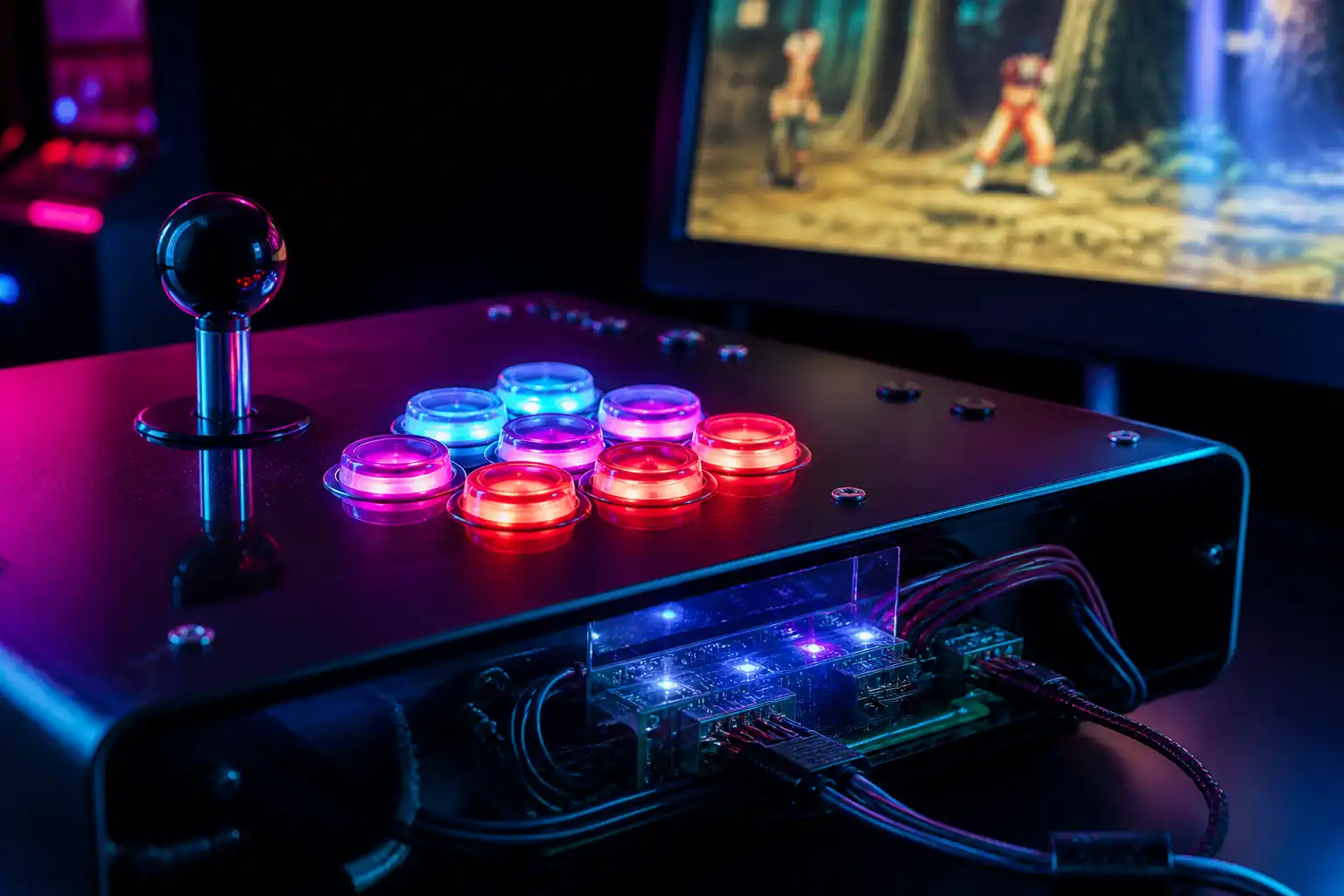
Du startest Street Fighter II auf deinem Bartop, aber plötzlich leuchten alle acht Action-Buttons in derselben Farbe. Bei Pac-Man bleibt der zweite Spielerknopf an, obwohl das Spiel ihn gar nicht braucht. Das sieht nicht nur unfertig aus, es macht ein Control Panel auch unnötig unübersichtlich. Mit LEDBlinky kannst du RGB-Buttons pro Spiel gezielt beleuchten. Voraussetzung ist allerdings, dass MAME, dein LED-Controller und das echte Tastenlayout dieselbe Sprache sprechen.
LEDBlinky ist keine MAME-Funktion, sondern eine zusätzliche Software, die mit unterstützter LED-Hardware kommuniziert. Sie erkennt das gestartete Spiel und aktiviert anhand einer Steuerungsdefinition die passenden Tasten. Für ein gutes Ergebnis musst du deshalb drei Dinge getrennt einrichten:
Wenn nur einer dieser Punkte nicht stimmt, sind vertauschte Farben, dauerhaft leuchtende Tasten oder falsche Spielprofile die typische Folge.
Prüfe zuerst, welchen LED-Controller dein Bartop oder Panel verwendet. LEDBlinky unterstützt verschiedene Arcade-LED-Controller, aber nicht jede USB-Platine mit RGB-Anschlüssen arbeitet automatisch damit zusammen. Besonders bei adressierbaren RGB-LEDs oder Eigenbau-Lösungen mit Mikrocontroller brauchst du eine passende, von LEDBlinky unterstützte Ansteuerung.
Wichtig: Die Tastereingabe und die Beleuchtung sind oft zwei komplett getrennte Anschlüsse.
Ein Button kann beispielsweise als „Taste 1“ an einem USB-Encoder hängen, während seine LED an Kanal 17 eines separaten LED-Controllers angeschlossen ist. Dass der Button in Windows als Taste 1 erkannt wird, sagt also nichts darüber aus, welcher RGB-Kanal ihn beleuchtet.
Erstelle vor der Software-Konfiguration eine einfache Tabelle für dein Panel:
| Position am Panel | MAME-Funktion | Eingabe am Encoder | LED-Kanal |
|---|---|---|---|
| Spieler 1 Start | Start 1 | Taste 9 | Kanal 1 |
| Spieler 1 oben links | Button 1 | Taste 1 | Kanal 2 |
| Spieler 1 oben Mitte | Button 2 | Taste 2 | Kanal 3 |
| Spieler 2 Start | Start 2 | Taste 10 | Kanal 11 |
Trage nicht nur Action-Buttons ein. Start, Coin, Exit, Pause oder ein beleuchteter Menüknopf gehören ebenfalls in die Dokumentation. Später sparst du dir damit viel Rätselraten.
Wenn du dein Panel selbst mit einem einfachen USB-Encoder aufgebaut hast, hilft dir auch unser Guide Arcade-Stick per Zero-Delay-Encoder in MAME. Für die MAME-Seite der Eingaben ist außerdem Eingaben und Tab-Menü in MAME konfigurieren die passende Grundlage.
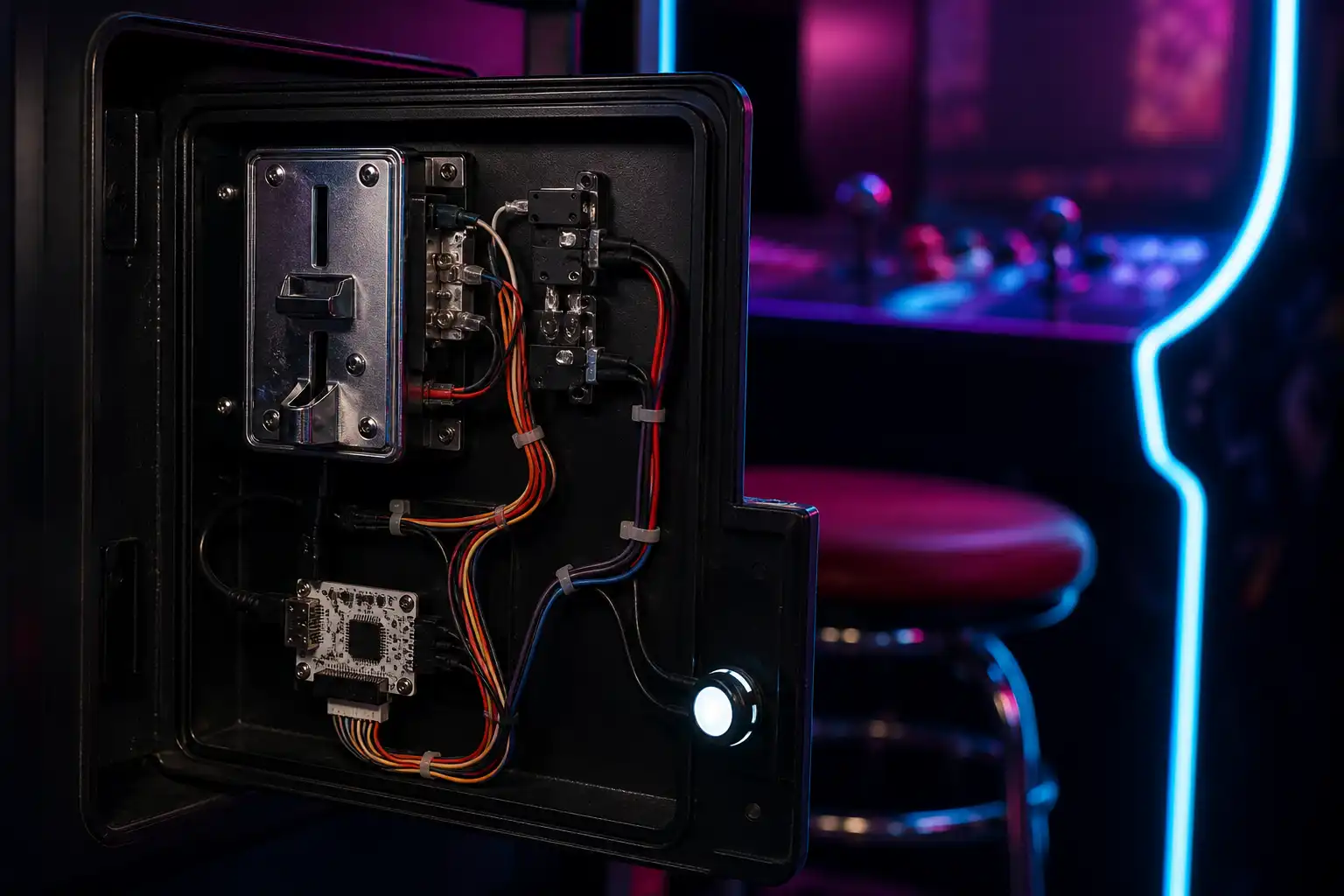
Installiere LEDBlinky unter Windows 11 und schließe den LED-Controller direkt an einen USB-Port des Rechners an. Für die erste Einrichtung solltest du USB-Hubs vermeiden. Gerade bei mehreren Encodern, Lightguns und LED-Controllern werden Fehler sonst unnötig schwer nachvollziehbar.
Starte anschließend die Konfiguration von LEDBlinky und prüfe, ob dein Controller erkannt wird. Der entscheidende Schritt ist der Hardware-Test: Schalte jeden verfügbaren Kanal einzeln ein und notiere, welche Taste tatsächlich leuchtet.
Arbeite dabei systematisch:
Verlasse dich nicht auf die Beschriftung der Kabel oder auf die Reihenfolge der Button-Anschlüsse. In vielen Bartops sind LED-Stränge aus Platzgründen quer durch das Panel geführt. Genau dort entstehen später die klassischen Vertauschungen.
Leuchtet beim Test die falsche Taste, ist das noch kein MAME-Problem. Korrigiere zunächst die Kanalzuordnung in LEDBlinky oder, wenn es für deinen Aufbau sinnvoller ist, die Verkabelung. Erst wenn der Hardware-Test stimmt, lohnt sich der nächste Schritt.
LEDBlinky benötigt für MAME die mitgelieferte MAME-Anbindung. Welche Dateien und Ordner dafür nötig sind, hängt von der LEDBlinky-Version ab. Halte dich beim Kopieren der Plugin-Dateien an die Anleitung deiner installierten Version und achte darauf, dass du wirklich den MAME-Ordner verwendest, den dein Frontend startet.
Danach aktivierst du Plugins in MAME. Das geht je nach MAME-Oberfläche über die Plugin-Einstellungen oder über die zentrale MAME-Konfiguration. Wenn du mit einer gepflegten Konfigurationsdatei arbeitest, findest du die Grundlagen in mame.ini richtig einstellen und optimieren.
Prüfe anschließend in MAME, ob das LEDBlinky-Plugin als aktiv erscheint. Starte zum Test ein bekanntes Spiel direkt aus MAME, nicht zuerst über LaunchBox, Attract-Mode oder ein anderes Frontend. So trennst du Plugin-Probleme von Frontend-Problemen.
Ein sinnvoller erster Test ist ein Spiel mit klarer, kleiner Steuerung:
Wenn LEDBlinky beim Spielstart überhaupt reagiert, etwa durch einen Farbwechsel oder eine Grundbeleuchtung, funktioniert die Verbindung grundsätzlich. Dann geht es an die genaue Steuerungszuordnung.
MAME kennt die Eingaben eines Spiels über die jeweilige Treiberdefinition. LEDBlinky kann diese Informationen verwenden, um passende Steuerungen zu beleuchten. Importiere oder aktualisiere die MAME-Steuerungsdaten in LEDBlinky mit der dafür vorgesehenen MAME-Controls-Funktion.
Dabei gilt: Die MAME-Version und die verwendeten Steuerungsdaten sollten zusammenpassen. Nach einem MAME-Update können sich Bezeichnungen, Treiber oder Steuerungen ändern. Wenn ein neues Spielprofil plötzlich unvollständig ist, aktualisiere zuerst die Steuerungsdaten, bevor du einzelne Tasten von Hand nachbaust.
Übernimm nicht blind jede erkannte Eingabe. MAME führt teils Funktionen auf, die an deinem Heimpanel nicht sinnvoll sind, etwa Service, Test, Tilt oder spezielle Automatenschalter. Beleuchte nur, was du beim Spielen tatsächlich erreichen sollst.
Für ein übliches Sechs-Button-Fighting-Panel ist diese Logik praxistauglich:
LEDBlinky kann damit ein Acht-Button-Panel bei einem Vier-Button-Spiel deutlich klarer machen. Die zwei oder vier ungenutzten Tasten bleiben dunkel, statt fälschlich eine Funktion vorzutäuschen.
Lege Farben nicht pro Spiel spontan fest, sondern als feste Bedienlogik für den gesamten Automaten. Wer regelmäßig an deinem Bartop spielt, merkt sich die Bedeutung schnell.
Ein bewährtes Schema kann so aussehen:
Wichtig ist weniger die konkrete Farbauswahl als ihre Konsequenz. Wenn „Start 1“ bei einem Spiel grün und beim nächsten rot ist, hilft RGB-Beleuchtung niemandem mehr.
Dynamische Effekte solltest du sparsam einsetzen. Lauflichter und Farbwechsel sehen im Leerlauf gut aus, lenken während eines Spiels aber ab. Für den Spielbetrieb sind stabile Farben, klar erkennbare Spielerbereiche und nur die benötigten Action-Buttons meist die bessere Lösung.
Erwarte außerdem nicht, dass jedes Arcade-Spiel dynamische Lampenereignisse identisch an LEDBlinky weitergibt. Solche Ausgaben hängen von der Emulation des jeweiligen Geräts ab. Die zuverlässigste Funktion ist die statische Beleuchtung nach Steuerungsprofil, nicht eine perfekte Nachbildung jeder Automatenlampe.
Wenn die Beleuchtung nicht stimmt, ändere nicht gleichzeitig MAME, LEDBlinky und die Verkabelung. Teste immer eine Ebene nach der anderen.
| Symptom | Wahrscheinliche Ursache | Prüfung und Lösung |
|---|---|---|
| Falscher Button leuchtet | LED-Kanäle falsch zugeordnet | Hardware-Test in LEDBlinky durchführen und Kanalzuordnung korrigieren |
| Richtige Taste, falsche Funktion | MAME-Eingabe anders belegt | Im MAME-Tab-Menü die Eingabe prüfen und an dein Panel anpassen |
| Alle Buttons leuchten | Standardprofil oder Attraktionsmodus aktiv | Spielprofil kontrollieren und ungenutzte Tasten deaktivieren |
| Spieler 1 und 2 vertauscht | USB-Encoder wurden anders erkannt | Gerätezuordnung in MAME dauerhaft festlegen |
| Nach MAME-Update fehlen Tasten | Steuerungsdaten veraltet | MAME-Steuerungsdaten in LEDBlinky neu importieren |
| Im Frontend keine Beleuchtung | Frontend startet eine andere MAME-Installation | MAME-Pfad und Plugin-Installation vergleichen |
Bei vertauschten Spielern ist die LED-Beleuchtung oft nur das sichtbare Symptom. Wenn Windows USB-Controller in anderer Reihenfolge anmeldet, kann MAME Spieler 1 und Spieler 2 ebenfalls vertauschen. Die dauerhafte Lösung zeigt unser Beitrag Mehrere USB-Controller in MAME fest zuordnen: Spieler 1 und 2 nach Neustarts nicht vertauschen.
Wenn LEDBlinky direkt aus MAME zuverlässig arbeitet, nimm dein Frontend dazu. Achte darauf, dass es dieselbe MAME-EXE, denselben Konfigurationsordner und dieselben Plugin-Dateien verwendet. Gerade bei mehreren MAME-Installationen auf einem System wird sonst unbemerkt die falsche Version gestartet.
Für einen Automaten mit Spieleauswahl und Idle-Animationen kann Attract-Mode als MAME-Frontend einrichten sinnvoll sein. Richte aber zuerst die Beleuchtung im direkten MAME-Start ein. Ein sauber getestetes Grundsystem ist leichter zu warten als ein Bartop, bei dem Frontend, MAME, Controller und LEDs gleichzeitig als Fehlerquelle infrage kommen.
Wenn Kanaltest, MAME-Eingaben und Spielprofile dokumentiert sind, ist LEDBlinky kein Spielzeug-Effekt mehr. Dann zeigt dein Panel tatsächlich nur die Tasten, die du brauchst, trennt Spieler sauber und macht auch umfangreiche Arcade-Layouts auf Anhieb verständlich.
mame.app ist unabhängig und erhält für Empfehlungen kein Geld. Angaben zum Recht sind eine allgemeine Einordnung, keine Rechtsberatung. Software und Rechtslage können sich ändern.
 KI
KI  KI
KI 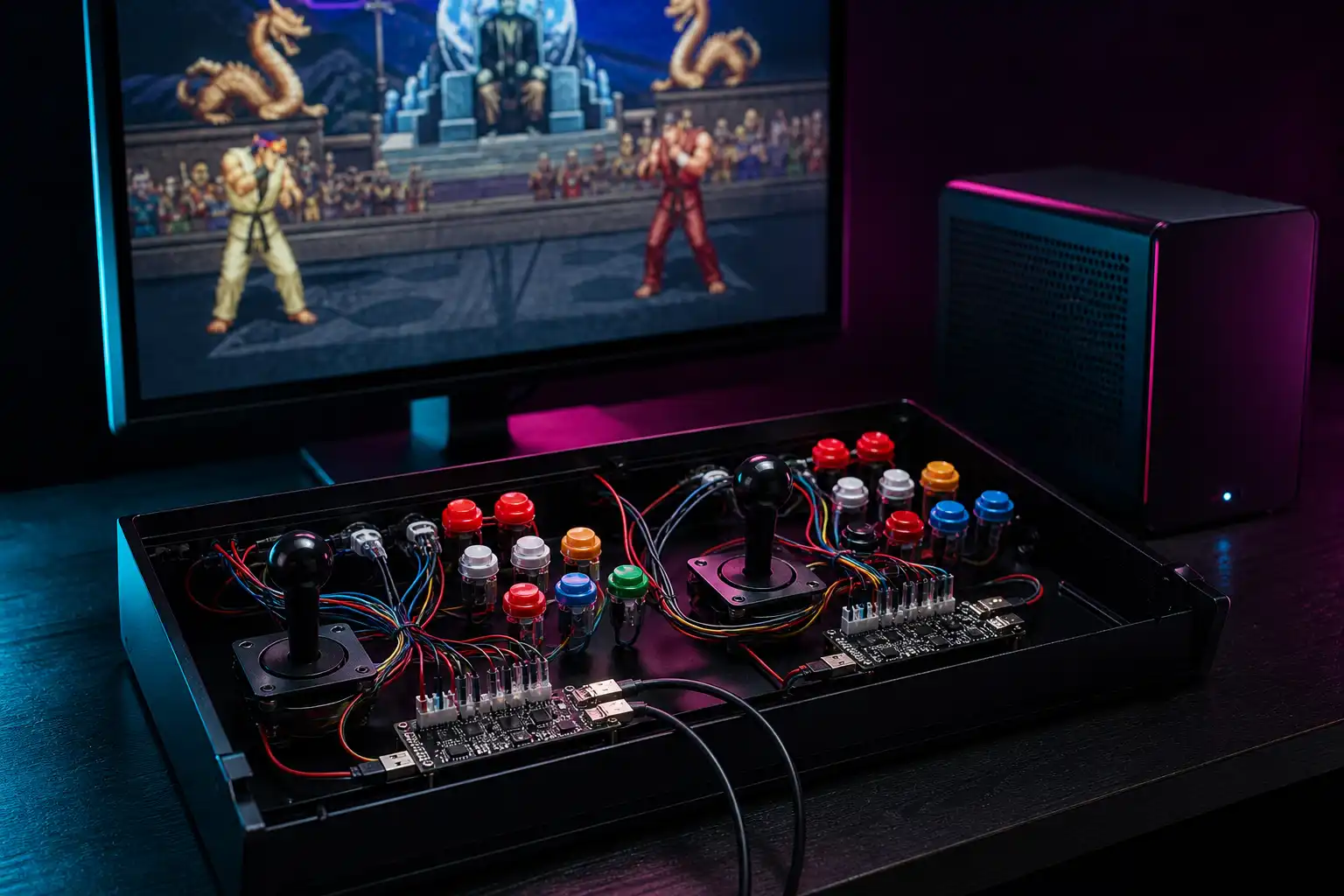 KI
KI