
MAME auf dem Steam Deck einrichten: EmuDeck, ROM-Pfade und TATE-Modus
 27. September 2026 7 Min. Lesezeit 27. September 2026 7 Min. Lesezeit
  KI-generiert
Kurz gesagt
Mit einem zum MAME-Runner passenden Romset, klaren Pfaden und getrennten Steam-Profilen läuft MAME auf dem Steam Deck zuverlässig, auch im TATE-Modus.
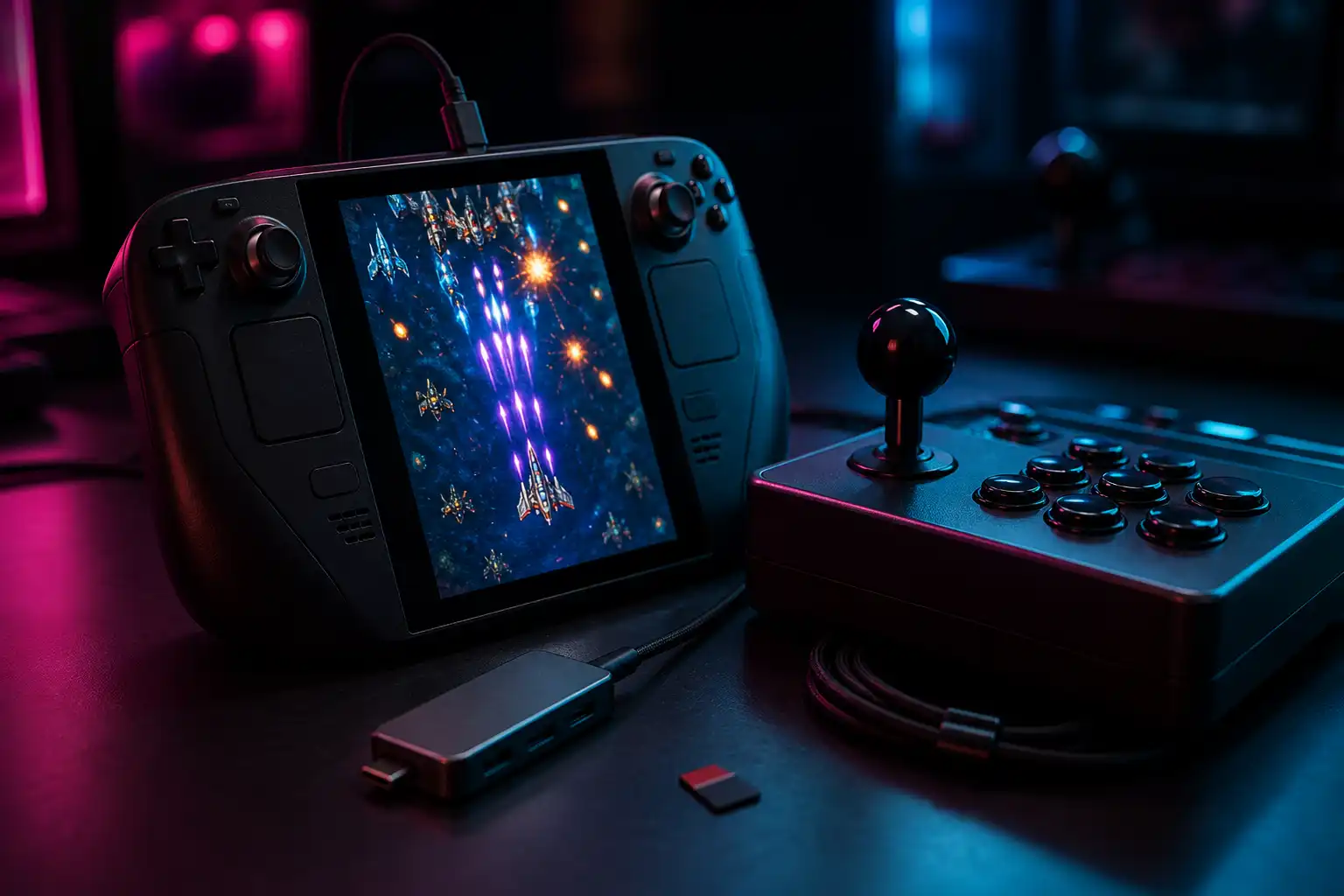
Du hast das Steam Deck im Gaming Mode vor dir, startest einen frisch importierten Arcade-Klassiker und bekommst entweder „ROM not found“, ein schwarzes Bild oder Tasten, die nicht dort liegen, wo sie sollen. Genau an diesem Punkt entscheidet sich, ob EmuDeck nur eine hübsche Sammlung von Symbolen bleibt oder ob dein Deck zu einer sauberen MAME-Maschine wird. Der Schlüssel liegt nicht in möglichst vielen Einstellungen, sondern in einem passenden Romset, eindeutigen Pfaden und einer klaren Trennung zwischen Handheld- und TATE-Nutzung.
EmuDeck ist kein einzelner Emulator. Es installiert, konfiguriert und bündelt verschiedene Emulatoren für SteamOS. Für MAME kann je nach gewählter EmuDeck-Konfiguration ein eigenständiges MAME oder ein MAME-Core innerhalb von RetroArch zum Einsatz kommen. Das ist wichtig, weil ROMs immer zur verwendeten MAME-Version beziehungsweise zum jeweiligen Core passen müssen.
Öffne EmuDeck im Desktop Mode und prüfe unter den Emulator-Einstellungen, welcher MAME-Runner eingerichtet ist. Danach gilt:
Ein aktuelles MAME akzeptiert nicht automatisch jedes alte Romset. Besonders bei neueren Dumps, überarbeiteten CHDs und Arcade-Plattformen mit vielen Abhängigkeiten fallen Versionsunterschiede schnell auf. Wenn MAME eine Datei als fehlerhaft meldet, ist das keine Empfehlung, irgendwo eine Einzeldatei zu suchen. Häufig stimmt schlicht die Romset-Version nicht.
Wie du Fehlermeldungen systematisch einordnest, liest du in MAME: ROM not found und falsche Prüfsumme beheben. Für die Grundlagen der Set-Struktur ist außerdem Merged, split und non-merged Romsets erklärt sinnvoll.
EmuDeck legt auf dem Steam Deck normalerweise einen Emulationsordner im Home-Verzeichnis des Nutzers „deck“ an. Für MAME ist der übliche ROM-Ordner:
/home/deck/Emulation/roms/mame
Du kannst ihn im Dateimanager Dolphin auch einfach über „Home“, „Emulation“, „roms“ und „mame“ erreichen. Lege deine Arcade-ROMs dort ab, ohne sie zu entpacken. MAME erwartet in der Regel ZIP-Dateien.
Die wichtigste Regel lautet: Das Spiel-ROM, nötige BIOS-ZIPs und zugehörige Dateien müssen für den MAME-Runner erreichbar sein. Bei einer Standard-EmuDeck-Konfiguration bedeutet das meist, dass BIOS-Dateien ebenfalls im MAME-ROM-Ordner liegen.
| Dateityp | Ablage | Wichtig |
|---|---|---|
| Spiel-ROM | Emulation/roms/mame | ZIP-Datei nicht entpacken |
| BIOS-Datei | Emulation/roms/mame | Beispielsweise für Neo Geo oder CPS-Systeme |
| CHD | Unterordner mit Set-Namen im MAME-ROM-Ordner | Dateiname und Ordnername müssen passen |
| MAME-Konfiguration | Vom jeweiligen Runner verwaltet | Nicht mit fremden Konfigurationen überschreiben |
Ein CHD gehört üblicherweise in einen Unterordner, der exakt wie das zugehörige Set heißt. Besteht ein Set etwa aus beispiel.zip, erwartet MAME die CHD häufig unter mame/beispiel/. Die genaue Dateistruktur ist Teil des Sets. Benennst du Ordner oder CHD-Dateien nach eigenen Vorstellungen um, findet MAME die Daten nicht mehr.
Gerade bei Neo Geo ist die BIOS-Datei ein häufiger Stolperstein. Das Spiel-ROM allein reicht nicht, wenn die passende BIOS-ZIP fehlt oder aus einer unpassenden Set-Version stammt. Die Zusammenhänge erklärt Neo Geo, CPS1 und CPS2 in MAME mit BIOS starten.
Für größere Sammlungen lohnt es sich, das Set vor dem Kopieren auf das Deck zu prüfen und zu bereinigen. Das ist deutlich angenehmer als Fehler auf dem kleinen Handheld-Bildschirm zu suchen. Romset mit clrmamepro auf MAME-Version bringen zeigt den sauberen Weg dafür.
Nach dem Kopieren der ROMs startest du EmuDeck im Desktop Mode und öffnest Steam Rom Manager. Dort erzeugst du entweder einzelne Steam-Einträge für ausgewählte Spiele oder einen Eintrag für EmulationStation, über den du deine gesamte Sammlung startest.
Für MAME auf dem Steam Deck sind beide Wege sinnvoll:
Führe nach Änderungen immer „Preview“ aus und kontrolliere die gefundenen Titel. Erst danach schreibst du die Einträge in deine Steam-Bibliothek. Wechselst du anschließend zurück in den Gaming Mode, erscheinen die Spiele in der Kategorie „Nicht Steam“.
Wenn ein Spiel aus Steam nicht startet, aber in EmulationStation läuft, liegt das Problem meist beim erzeugten Startbefehl oder beim falschen Parser. Aktualisiere in diesem Fall zunächst die EmuDeck-Konfiguration und erstelle den Steam-Eintrag neu. Verschiebe ROMs nicht nachträglich in andere Ordner, ohne auch den Import zu erneuern.
Das Steam Deck bringt mit Steuerkreuz, Analogsticks, Triggern, Schultertasten und Rücktasten mehr Eingabemöglichkeiten mit, als ein klassisches Arcade-Board kennt. Das ist praktisch, kann aber zu doppelten Eingaben führen, wenn Steam Input und MAME gleichzeitig dieselbe Funktion umlegen.
Starte zuerst ein Spiel direkt im verwendeten MAME-Runner und öffne das MAME-Tab-Menü. Weise dort nur die grundlegenden Arcade-Funktionen zu:
Für vertikale Shooter ist das Steuerkreuz meist die bessere Wahl als der Analogstick. Bei Prügelspielen funktionieren die Fronttasten gut, während die Rücktasten als Münze, Start oder Menü dienen können. Speichere Spezialbelegungen möglichst nur für das einzelne Spiel. Eine globale Belegung für alle Systeme führt bei MAME schnell zu Konflikten.
Steam Input solltest du vor allem dann nutzen, wenn du zusätzliche Deck-Tasten belegen oder ein externes Eingabegerät anpassen willst. Für ein normales MAME-Layout genügt die EmuDeck-Vorgabe häufig. Eine gründliche Anleitung zum MAME-Tab-Menü findest du in Eingaben und Tab-Menü in MAME konfigurieren.
MAME erkennt die native Ausrichtung eines Spiels. Ein vertikaler Titel wie ein klassischer Shoot ’em up wird deshalb im Emulator grundsätzlich hochkant dargestellt, sofern die Rotationsoption nicht deaktiviert wurde. Das allein macht aus dem Steam Deck aber noch kein TATE-Handheld: Im normalen Querformat bleibt viel ungenutzte Fläche links und rechts.
Für echtes TATE drehst du das Deck physisch um 90 Grad und verwendest einen passenden Halter. Ohne Halter wird das bei längeren Sessions unbequem, weil die Bedienelemente seitlich liegen und die Gewichtsverteilung ungewohnt ist. Ein externer Arcade-Stick oder ein kleiner Bluetooth-Controller ist für diese Nutzung oft die bessere Lösung.
Wichtig ist die Unterscheidung:
Lege für TATE-Spiele eigene Steam-Einträge oder wenigstens eine eigene Sammlung an. So vermeidest du, dass ein horizontaler Titel mit einer gedrehten Ausgabe startet. Teste nach jeder Änderung im Gaming Mode, nicht nur im Desktop Mode. Das Verhalten von Fensterverwaltung und Vollbild kann sich unterscheiden.
Für vertikale Spiele solltest du die MAME-Rotation aktiviert lassen und keine erzwungene Skalierung wählen, die das Bild unnötig streckt. Wenn du lieber im normalen Querformat spielst, ist ein korrektes Seitenverhältnis wichtiger als eine maximal große Anzeige. Dazu passt unser Guide Seitenverhältnis in MAME: 4:3 und Integer-Scaling.
Die meisten klassischen Arcade-Systeme beanspruchen das Steam Deck kaum. Dennoch bringt ein unpassendes Leistungsprofil Probleme: Audio knackt, die Emulation läuft zu langsam oder ein 60-Hz-Limit kollidiert mit der originalen Bildrate des Spiels.
Stelle für MAME zunächst ein solides Basisprofil ein:
Einige Arcade-Spiele laufen nicht mit exakt 60 Hz. Ein starres Steam-Limit kann deshalb ungleichmäßiges Scrolling verursachen, auch wenn die Leistung des Decks ausreicht. Bei klassischen 2D-Titeln ist ein unbegrenztes Steam-Limit oft die unauffälligere Wahl. Für längere Akkulaufzeit kannst du die TDP schrittweise reduzieren, musst aber Ton und Eingabereaktion kontrollieren.
Wenn du Scanlines oder eine Röhrenoptik nutzen möchtest, beginne mit einem einfachen Shader. Zu komplexe Shader kosten nicht nur Leistung, sondern können auf dem kleinen Deck-Display Details verschlucken. Die Grundlagen findest du in CRT-Shader und Scanlines in MAME einstellen.
Zum Schluss gehört auch die rechtliche Seite zur sauberen Installation: MAME selbst ist legal, bei ROMs kommt es auf Herkunft und Nutzungsrechte an. Die Einordnung für Deutschland behandelt Sind MAME-ROMs legal? Rechtslage Deutschland.
mame.app ist unabhängig und erhält für Empfehlungen kein Geld. Angaben zum Recht sind eine allgemeine Einordnung, keine Rechtsberatung. Software und Rechtslage können sich ändern.
 KI
KI 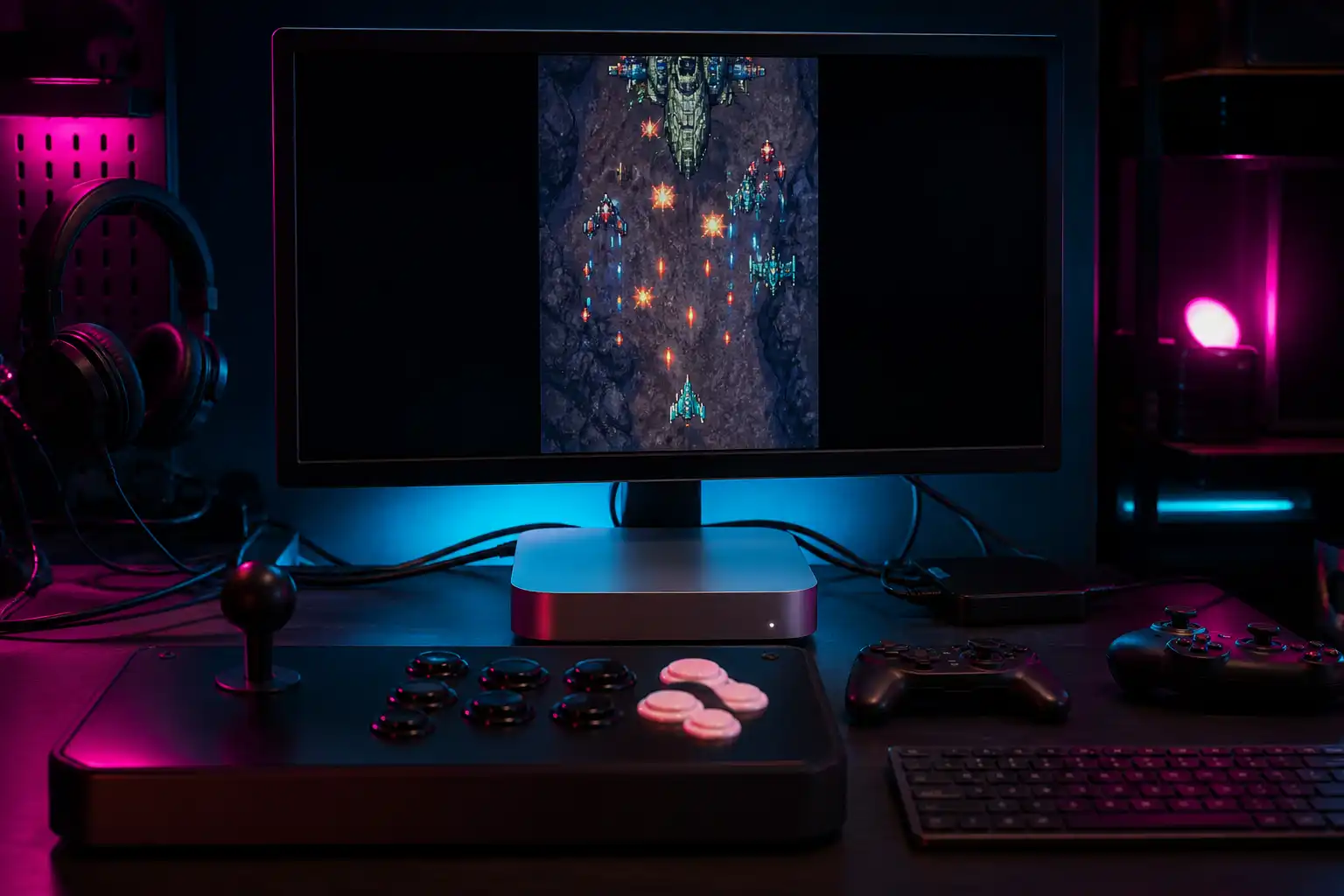 KI
KI  KI
KI